Configura el sonido del televisor en solo unos pasos
Descarga la Guía de Uso Rápido
- TV Sound - Guía rápida Uploaded | PDF | 0.47 MB
Indicaciones del estado del LED
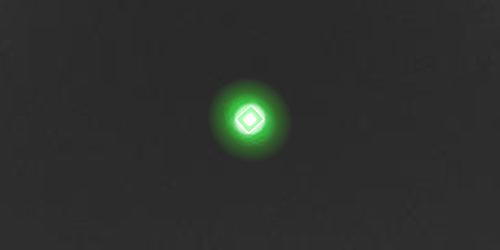
Transmisión activa
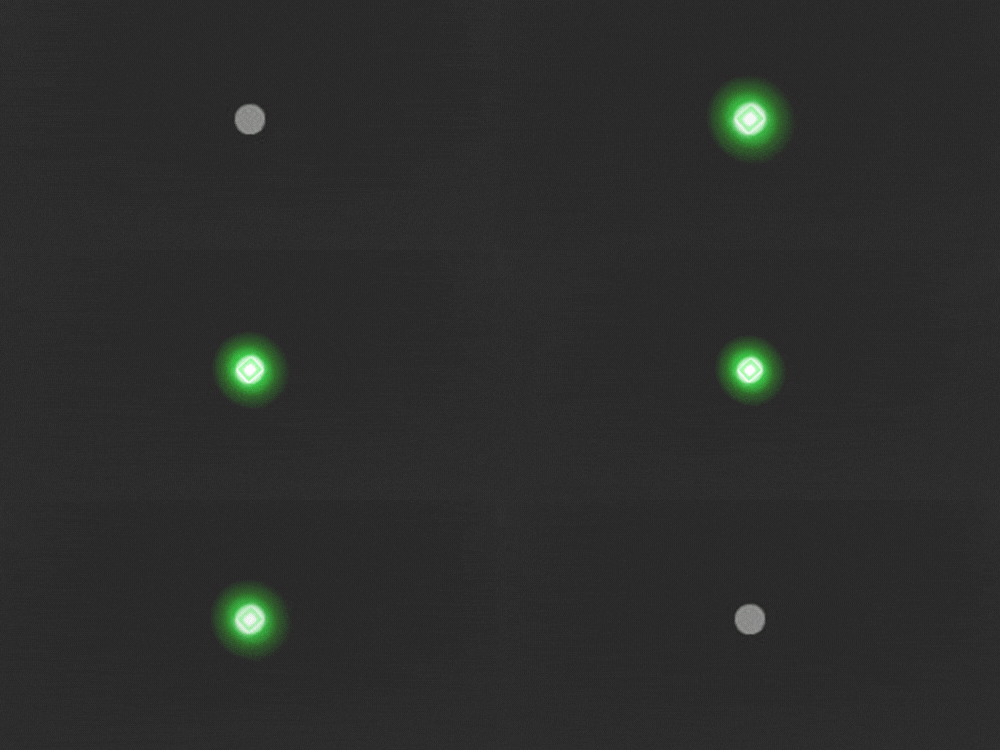
Encendido, sin transmisión
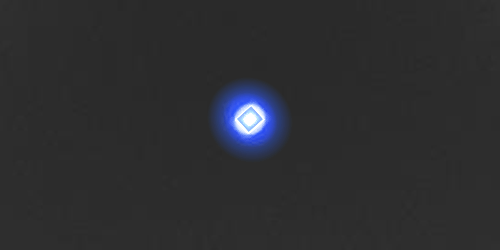
Emparejamiento correcto con los audífonos
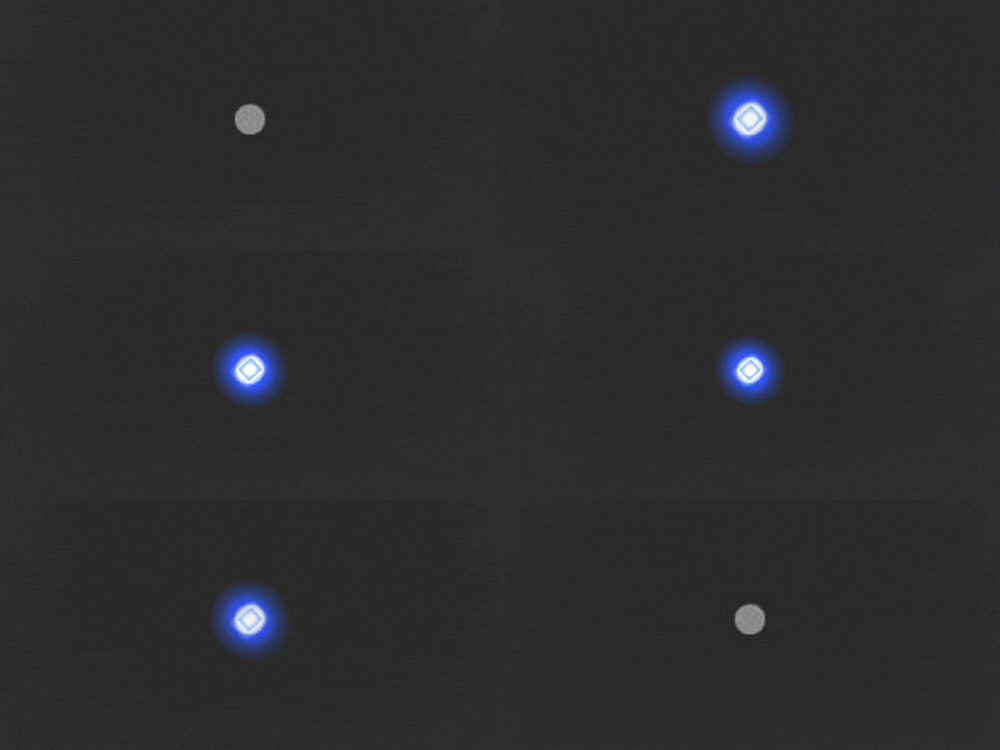
Buscando audífonos para emparejar

La transmisión se ha detenido durante 30 segundos
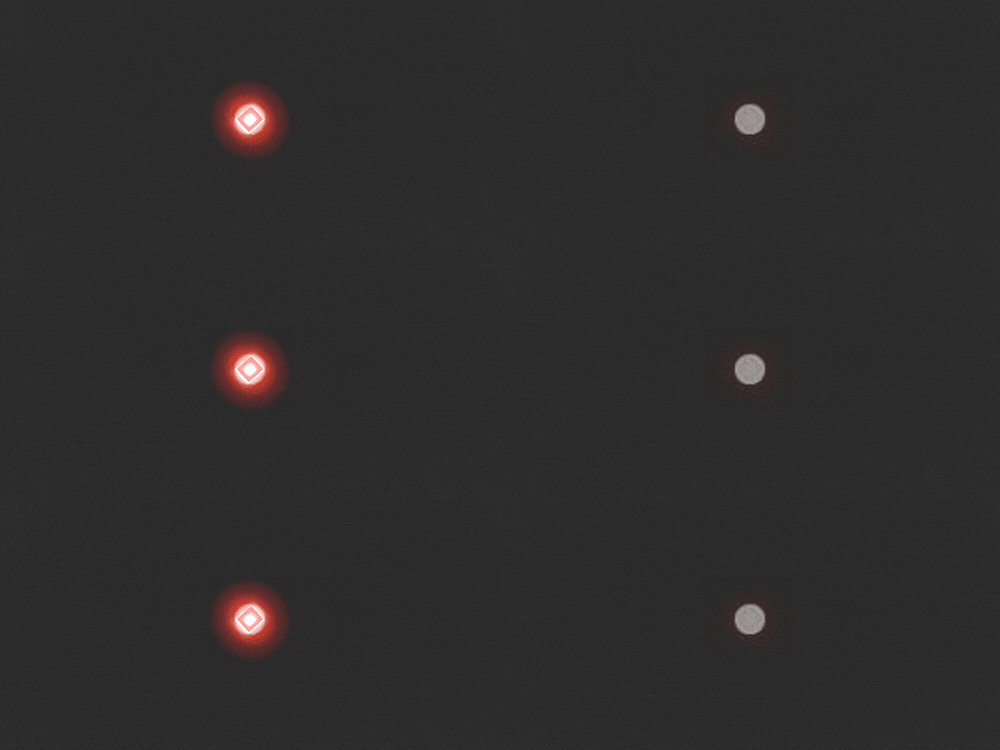
Se ha producido un error
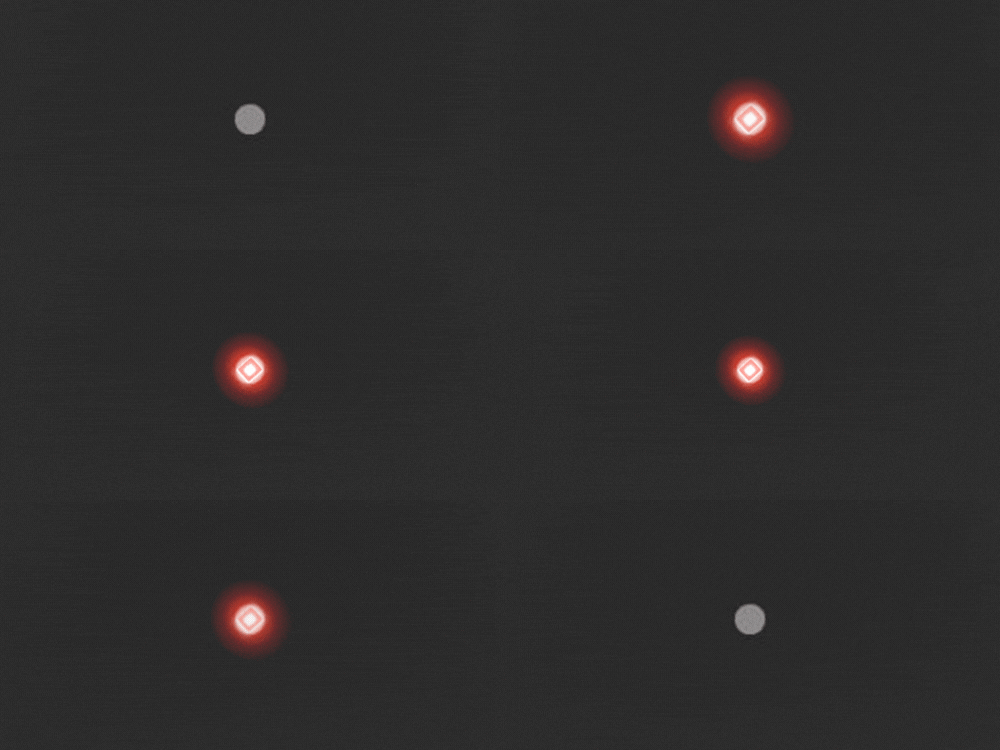
Sobrecalentamiento
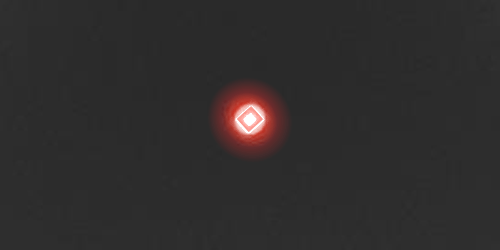
Formato de sonido no reconocido
Solución de problemas del TV Sound
Esto puede ocurrir si el TV Sound está conectado a la toma de auriculares, que normalmente desactiva los altavoces integrados del televisor.
Prueba estos pasos:
Usa la salida de audio RCA
Desconecta el cable de la toma de auriculares y conéctalo a las salidas de audio RCA (rojo/blanco) del televisor (deberían estar etiquetadas como “Audio out”). Utiliza el cable estéreo RCA a 3,5 mm incluido.
Usa la salida de audio óptica (recomendado)
Si tu televisor tiene un puerto etiquetado como “Digital audio out (optical)”, utiliza el cable óptico (Toslink) suministrado. Asegúrate de desconectar el cable analógico si está conectado.
Comprueba la configuración de audio del televisor
Accede a los ajustes del televisor y activa una opción que permita que los altavoces del televisor y la salida de audio externa funcionen al mismo tiempo.
Si es necesario, consulta el manual del televisor o el servicio de asistencia del fabricante para obtener ayuda para localizar el puerto o la configuración correctos.
Es posible que tu televisor no esté enviando el audio a través de la salida óptica.
Prueba lo siguiente:
Abre los ajustes de sonido del televisor y selecciona “Salida de audio digital” u “Óptica” como salida.
Esta opción suele encontrarse en Ajustes avanzados o en Sonido > Ajustes de salida, según el modelo de tu televisor.
Si no la encuentras, consulta el manual del televisor o ponte en contacto con el servicio de asistencia del fabricante.
Si el LED de TV Sound parpadea en verde incluso con el volumen del televisor subido, es posible que los puertos RCA rojo/blanco sean entradas y no salidas.
Esto es lo que puedes hacer:
Comprueba que los puertos RCA estén etiquetados como “Audio out” y no agrupados con otros puertos de colores como amarillo, verde o azul.
Si no hay salidas de audio RCA adecuadas, comprueba si existe una salida óptica (etiquetada como “Digital audio out (optical)”) y utiliza el cable Toslink suministrado.
Si tampoco hay un puerto óptico, busca una toma de auriculares. Puedes conectar un cable estéreo de 3,5 mm a 3,5 mm (no incluido), pero esto silenciará los altavoces del televisor.
¿Sigues teniendo dudas? Consulta el manual del televisor o ponte en contacto con el servicio de asistencia del fabricante para obtener ayuda.
Es probable que el dispositivo se esté sobrecalentando.
Sigue estos pasos:
- Mantén el dispositivo fuera de la luz solar directa y evita colocarlo cerca de ventanas u otras fuentes de calor.
- No lo coloques en espacios cerrados como cajones o armarios; asegúrate de que haya una ventilación adecuada.
- Mantenlo alejado de otros dispositivos electrónicos que generen calor, como televisores o consolas de videojuegos.
- Evita colocarlo cerca de fuentes de calor. Mantenlo alejado de las rejillas de ventilación del televisor, consolas de videojuegos u otros dispositivos electrónicos que generen calor.
Si el televisor está reproduciendo contenido y el LED de TV Sound está en verde fijo, empieza probando lo siguiente:
1. Empareja los audífonos con tu TV Sound
- Si tus audífonos están conectados a otro dispositivo (como el teléfono), desactiva el Bluetooth de ese dispositivo.
- Apaga y vuelve a encender los audífonos, y colócalos encima de TV Sound.
- Busca luces azules intermitentes en el dispositivo: esto indica que se está emparejando.
- Cuando el LED pase a verde fijo, colócate los audífonos en los oídos. Después, ya puedes volver a activar el Bluetooth en el otro dispositivo.
2. Inicia la transmisión manualmente
La transmisión no se inicia automáticamente. Elige uno de estos métodos:
- Usando la app de Rexton: toca Stream en la parte inferior y luego Play para iniciar la transmisión. Toca Pause para detenerla.
- Cambia al programa de TV en tus audífonos: utiliza la app de Rexton, los botones de los audífonos o un mando a distancia (si está disponible).
- Botones de los audífonos: si tu profesional de la audición lo ha configurado, una pulsación corta o media en los botones puede iniciar o detener la transmisión. Consulta con tu audioprotesista.
3. Ajusta el volumen de la transmisión
En la app de Rexton, entra en la sección Stream y ajusta el control deslizante del volumen de la transmisión de TV.
También puedes usar los controles de la sección Volumen, pero ten en cuenta que esto también afecta a los micrófonos y al nivel de sonido ambiente.
4. Restablece TV Sound y vuelve a emparejar los audífonos
- Mantén pulsado el botón de reinicio en la parte inferior de TV Sound hasta que el LED se apague.
- Suelta el botón: el LED debería empezar a parpadear en azul.
- Desactiva el Bluetooth de otros dispositivos emparejados, reinicia los audífonos y colócalos encima de TV Sound para emparejarlos de nuevo.
- Cuando el LED esté en verde fijo y el televisor esté reproduciendo contenido, prueba a iniciar la transmisión otra vez.
5. Comprueba el nivel de batería de los audífonos
- En la app de Rexton, comprueba el estado de la batería.
- Si son recargables, cárgalos durante al menos 30 minutos antes de volver a intentarlo.
- Si utilizas baterías desechables, inserta unas nuevas.
Prueba estas soluciones:
- Mantén una línea de visión clara entre los audífonos y TV Sound; no lo coloques en cajones ni detrás de objetos.
- Permanece dentro del alcance: el alcance máximo es de unos 10 metros / 30 pies.
- Reduce las interferencias inalámbricas: mantén TV Sound alejado de otros dispositivos electrónicos.
- Comprueba las conexiones de los cables: Si utilizas el cable analógico RCA a 3,5 mm, asegúrate de que ambos extremos estén bien conectados. Prueba a desconectarlos y volverlos a conectar para reajustar la conexión.
Si utilizas el cable óptico (Toslink), asegúrate de que el cable no esté doblado. Desconéctalo y cambia los extremos para invertir y reajustar las conexiones (los extremos son idénticos).
Sí, con la configuración adecuada:
- Primero, desconecta el cable óptico de la barra de sonido tanto del televisor como de la barra.
- Conecta TV Sound al puerto óptico del televisor utilizando el cable Toslink suministrado.
- Para volver a conectar la barra de sonido, necesitarás un cable minitoslink a Toslink (no incluido):
- Conecta el extremo minitoslink al puerto analógico morado de TV Sound.
- Conecta el extremo Toslink al puerto óptico de la barra de sonido.
De este modo, tanto TV Sound como la barra de sonido recibirán el audio del televisor.
El Smart Mic es compatible con los audífonos Rexton que admiten conectividad Bluetooth.
No es compatible con los audífonos Reach R Plus, ya que utilizan un tipo de Bluetooth diferente.
No necesitas una app para usar el Smart Mic.
No necesitas tener un programa auditivo especial para usar el Smart Mic.
Sin embargo, puedes utilizar la app de Rexton para controlar el volumen de la transmisión de audio, por ejemplo cuando lo usas en modo micrófono remoto o al transmitir audio desde un ordenador.
El Smart Mic se puede emparejar con:
- Un par de audífonos
- Hasta 8 dispositivos Bluetooth
Solo se puede conectar un dispositivo Bluetooth a la vez. Para cambiar de dispositivo:
- Desconecta el Smart Mic del primer dispositivo y luego conéctalo al segundo.
- O bien, desactiva el Bluetooth del primer dispositivo y conéctalo después al nuevo.
El rendimiento de la batería depende del uso. Con una carga completa, el Smart Mic puede:
- Transmitir 2 horas de contenido multimedia y 2 horas de llamadas telefónicas
- Permanecer en reposo durante 12 horas (conectado, pero sin transmitir activamente)
Si transmite de forma continua, puede funcionar durante unas 6 horas antes de necesitar recarga
Se puede utilizar mientras se está cargando
Indicadores de carga:
Cargando y apagado:
- Naranja intermitente = cargando
- Naranja fijo = carga completa
Cargando y encendido:
- Verde intermitente = cargando
- Verde pulsando lentamente = carga completa
No, no se recomienda emparejar el SmartKey y la app de Rexton con el mismo par de audífonos.
Si ambos están emparejados, la conexión de la app de Rexton con los audífonos puede borrar el emparejamiento del SmartKey.