Descarga la app de Rexton en tu teléfono
- Abre la App Store (iPhone) o Google Play (Android).
- Busca "Rexton App" y pulsa en Descargar o Instalar.
- Abre la app y sigue los pasos para conectar tus audífonos.
- Cuando se te solicite, permite el uso de Bluetooth y notificaciones para que la app funcione correctamente.
Accede para descargarte la app:


Solución de problemas de Rexton App
¿Tienes problemas con la app de Rexton? Estos sencillos pasos pueden ayudarte a que todo vuelva a funcionar correctamente:
ChatGPT Plus
Apágalo completamente. Después de 30 segundos, vuelve a encenderlo. Una vez que el teléfono esté encendido por completo, abre la app de Signia y verifica su funcionamiento.
Para reiniciar los audífonos:
- Audífonos recargables: colócalos en el cargador durante 10 segundos. Luego, sácalos. Se encenderán automáticamente.
- Audífonos con pilas intercambiables: abre y cierra las compuertas de las pilas. Si las pilas están cerca de agotarse, cámbialas por unas nuevas.
Restablecer la app:
- Abre Rexton App
- Toca el ícono de menú (tres líneas) en la esquina superior izquierda
- Ve a Configuración > Configuración de la app > Configurar la app
- Confirma tocando OK (esto no cambiará la configuración de tus audífonos)
- Si tus audífonos tienen Bluetooth, elige la opción Bluetooth y sigue las instrucciones
- Si no, elige Manual y sigue los pasos que aparecen en pantalla
- Una vez completada la configuración, prueba de nuevo la app
Reinstala la app:
- Mantén presionado el ícono de la app de Rexton y selecciona Desinstalar o Eliminar
- Ve a la App Store (iPhone) o a Google Play Store (Android) y busca Rexton
- Pulsa Instalar para descargarla nuevamente
- Abre la app de Rexton y sigue las instrucciones de configuración
- Acepta cualquier solicitud de permiso para usar Bluetooth
- Una vez finalizada la configuración, verifica si la app funciona correctamente
Ve a la página de Conectividad y Emparejamiento y sigue los pasos para volver a conectar tus audífonos con tu teléfono.
Tu teléfono o sistema operativo podría no ser compatible. Consulta la página Compatibilidad de dispositivo para ver qué modelos funcionan con la app de Rexton.
Algunos teléfonos antiguos o modelos de audífonos pueden no ser compatibles con todas las funciones de la app.
Usa el Comprobador de Compatibilidad para confirmar si tu teléfono y tus audífonos funcionan con la app de Rexton. Puedes comprobar la compatibilidad aquí.
Preguntas frecuentes sobre Rexton App
Rexton App se puede descargar de forma gratuita desde la App Store de Apple y la Google Play Store.
Rexton App es compatible con la mayoría de los audífonos Rexton.
Si no estás seguro de si tu modelo es compatible, consulta tu manual de usuario, factura o contacta con tu profesional de la audición. También pueden confirmar si tus audífonos son compatibles con las funciones Bluetooth que utiliza la app.
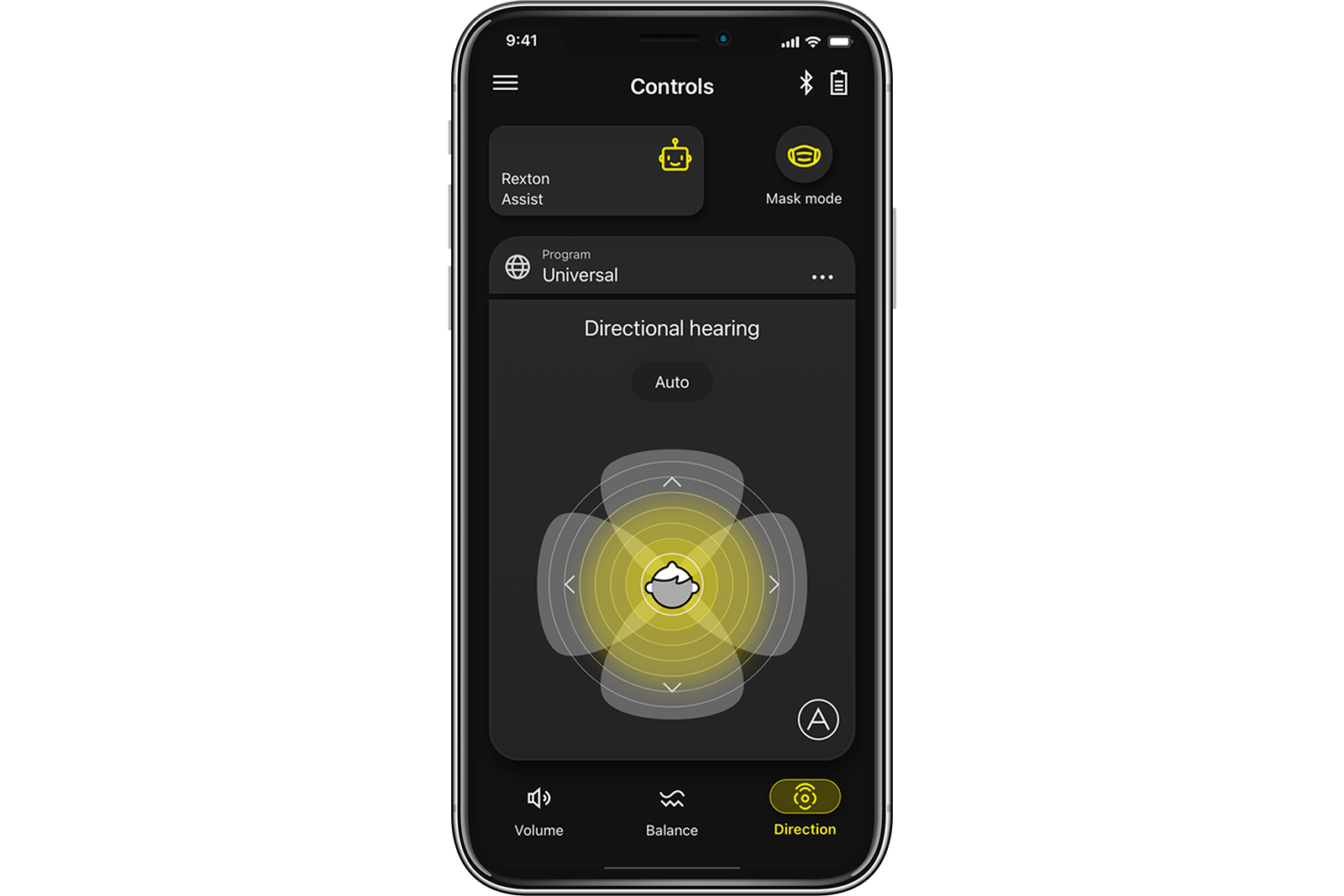
Rexton App te permite personalizar tu experiencia auditiva, incluyendo:
- Ajustar el volumen de cada oído
- Cambiar los programas de escucha configurados por tu profesional de la audición
- Modificar el balance de sonido (agudos/graves)
- Enfocar la dirección del micrófono (frontal, trasera, izquierda, derecha)
- Supervisar el estado de la batería
- Controlar el volumen de transmisión desde dispositivos conectados (por ejemplo, TV)
- Acceder a Rexton Assist para soporte con inteligencia artificial
- Comunicarte con tu profesional de la audición a través de TeleCare
*Nota: Algunas funciones dependen del modelo específico de tus audífonos y sus capacidades.
Cómo sacar el máximo provecho de Rexton App
Preguntas frecuentes sobre Rexton Assist
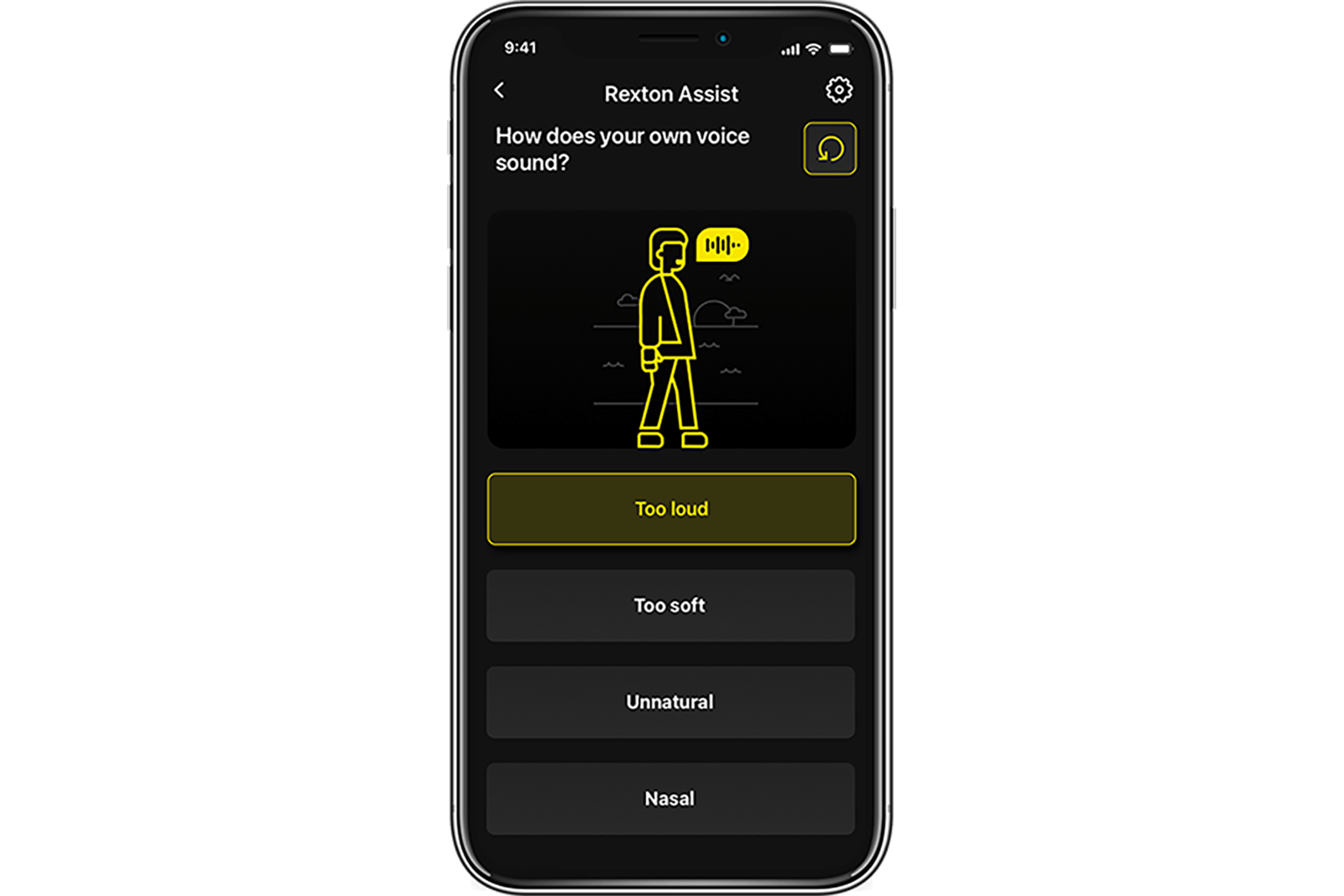
Rexton Assist es una función de inteligencia artificial en la app de Rexton que te ofrece soporte en tiempo real. Ajusta tus audífonos según tus indicaciones y aprende con el tiempo para mejorar sus recomendaciones.
Rexton Assist funciona con la mayoría de los audífonos Rexton con Bluetooth. No es compatible con configuraciones CROS.
No. Los cambios realizados por Rexton Assist se guardan automáticamente en tu programa principal de audición. Si estás usando otro programa, tus audífonos cambiarán al principal durante los ajustes. Los demás programas no se ven afectados.
Sí. Si tus audífonos son compatibles y están actualizados, puedes usar Rexton Assist para ajustar el audio durante la transmisión. Solo tienes que abrir Assist mientras estás transmitiendo para acceder a esta opción.
Puedes deshacerlos en cualquier momento. Toca el ícono de engranaje y selecciona Revertir todos los cambios para volver a la configuración original hecha por tu profesional de la audición.
No. Rexton Assist está basado en la nube y requiere una conexión a internet para funcionar.
Sí. Todos los datos utilizados por Rexton Assist están completamente anonimizados y nunca se vinculan a tu identidad. El sistema solo analiza patrones de uso generales para mejorar el soporte. Puedes revisar la configuración de privacidad en la app, en Ajustes > Gestión de privacidad > Configuración de privacidad de Rexton Assist
Cómo funciona Rexton Assist
¿Buscas manuales o información de seguridad?
Visita nuestra Biblioteca de Documentos para encontrar guías del usuario e instrucciones para tus audífonos y accesorios.
Biblioteca de documentos

¿Necesitas más ayuda? Prueba con estas secciones.

EMPAREJAMIENTO Y CONECTIVIDAD
COMPATIBILIDAD DE DISPOSITIVOS
ACCESORIOS
Mantente conectado con tus audífonos Rexton
Rexton App
Toma el control total de tus audífonos desde tu smartphone. Rexton App te permite ajustar el volumen, cambiar de programa, comprobar el nivel de batería y gestionar la transmisión de audio con facilidad.
Rexton Assist
Rexton Assist utiliza inteligencia artificial para aprender tus preferencias y ajustar automáticamente tus audífonos. Te ayuda a mantener la confianza en cualquier situación auditiva al ofrecer soporte personalizado basado en tus comentarios.

TeleCare
Con Rexton TeleCare, puedes mantenerte conectado con tu profesional de la audición de forma remota. Recibe ajustes, asesoramiento y soporte a través de la app sin necesidad de acudir a la clínica.