Antes de comenzar:
Apaga el Bluetooth en tu iPhone y reinicia el dispositivo. Una vez encendido, vuelve a activar el Bluetooth.
Si es la primera vez que emparejas tus audífonos, puedes omitir los pasos 3 al 5.
Apaga el Bluetooth en tu iPhone y reinicia el dispositivo. Una vez encendido, vuelve a activar el Bluetooth.
Si es la primera vez que emparejas tus audífonos, puedes omitir los pasos 3 al 5.
- Apaga tus audífonos::
• Para los modelos con pilas, abre las puertas del compartimento de la batería
• Para los modelos recargables, colócalos en el cargador - En tu iPhone, ve a Configuración > Accesibilidad > Audífonos
- Toca el nombre de tus audífonos
- Desplázate hacia abajo y toca Olvidar este dispositivo, luego confirma
- Tu teléfono volverá a buscar dispositivos (verás "Buscando" en la parte superior)
- Vuelve a encender tus audífonos cerrando las puertas de las baterías o retirándolos del cargador. Luego colócalos en tus oídos
- Cuando tus audífonos aparezcan con la etiqueta No emparejado, tócala
- Toca Emparejar cuando se te indique. Si tienes dos audífonos, confirma ambas solicitudes de emparejamiento
- Después del emparejamiento, prueba tus audífonos para asegurarte de que funcionen correctamente
Antes de comenzar:
Apaga el Bluetooth y reinicia tu teléfono. Una vez que se haya encendido nuevamente, activa el Bluetooth.
Omite los pasos 3 y 4 si es el primer emparejamiento.
Apaga el Bluetooth y reinicia tu teléfono. Una vez que se haya encendido nuevamente, activa el Bluetooth.
Omite los pasos 3 y 4 si es el primer emparejamiento.
- Apaga tus audífonos:
• Abre las pestañas de las pilas o colócalos en el cargador - Abre los ajustes de Bluetooth de tu teléfono (ya sea Bluetooth o Dispositivos conectados)
- Toca el ícono de engranaje junto a tus audífonos y selecciona "Desemparejar" u "Olvidar"
- Repite esto para cualquier otro audífono que aparezca en la lista
- Enciende uno de los audífonos
• Cierra la compuerta de la pila o sácalo del cargador - Toca "Emparejar nuevo dispositivo" o "Buscar"
• Espera a que ambos audífonos aparezcan en la lista de dispositivos disponibles
• Toca uno de los nombres y luego confirma el emparejamiento
• El dispositivo pasará a la sección de emparejados
• Espera para ver si el segundo audífono se empareja automáticamente - Si el segundo audífono no se conecta, repite el paso 6
- Una vez completado el emparejamiento, confirma que ambos audífonos están conectados y funcionando
Los audífonos Rexton utilizan Bluetooth para conectarse con dispositivos móviles y permitir la transmisión de audio.
En dispositivos Apple, Rexton utiliza el protocolo Made for iPhone (MFi) para la transmisión directa.
En dispositivos Android, Rexton utiliza ASHA (Audio Streaming for Hearing Aids), siempre que sea compatible con el fabricante del teléfono.
Ten en cuenta que no todos los teléfonos Android son compatibles con ASHA. La compatibilidad depende de cómo el fabricante haya implementado esta función. Para consultar qué teléfonos Android son compatibles con ASHA y han sido probados, visita la página de Compatibilidad de Dispositivos.
Algunos audífonos Rexton que cuentan con el firmware adecuado son compatibles con LE Audio, que utiliza el códec LC3 para la transmisión de audio.
LE Audio ofrece ventajas como una mejor calidad de sonido y un menor consumo de batería.
Para saber si tu modelo específico de audífono es compatible con LE Audio y el códec LC3, consulta con tu profesional del cuidado auditivo o verifica la versión del firmware de tu dispositivo.
Puedes utilizar TV Sound, Smart Mic y Smart Transmitter 2.4 para transmitir audio a tus audífonos Rexton. Estos accesorios ofrecen una forma confiable de escuchar el sonido de televisores, dispositivos móviles y otras fuentes externas directamente a través de tus audífonos.
Los audífonos Rexton pueden ser detectados por algunos dispositivos de terceros porque utilizan Bluetooth de baja energía (Bluetooth Low Energy) para el control mediante la app, lo que puede hacer que ciertos dispositivos los reconozcan. Sin embargo, el audio no se transmitirá a menos que el dispositivo sea compatible con uno de los protocolos específicos que utilizan los audífonos Rexton para la transmisión: MFi (Made for iPhone), ASHA (Audio Streaming for Hearing Aids) o LE Audio (solo en algunos modelos compatibles).
Los audífonos Rexton con Bluetooth y el firmware adecuado también pueden emparejarse con algunos ordenadores Apple que admiten el protocolo MFi. Para más información sobre dispositivos macOS compatibles, consulta la documentación de soporte de Apple.
Si un dispositivo de terceros admite el protocolo LE Audio y puede emparejarse con audífonos Rexton que tengan el firmware adecuado, es posible que la transmisión funcione. Esto depende tanto del modelo del audífono como de las capacidades del dispositivo.
La forma más eficaz de transmitir el sonido de tu televisor a los audífonos Rexton es utilizando el accesorio TV Sound.
Cuando tus audífonos Rexton están conectados a través de Configuración > Accesibilidad > Audífonos en un iPhone, verás varias opciones para personalizar cómo interactúan con tu teléfono:
- Reproducir tonos de llamada: Permite elegir si los tonos de llamada del iPhone se reproducen a través de los audífonos
- Reproducir sonidos del sistema: Controla si los sonidos del sistema (como alertas, clics de teclado o sonidos de bloqueo) se transmiten a los audífonos cuando el teléfono no está en modo silencio
- Enrutamiento de audio: Configura si el audio de llamadas y multimedia se dirige automáticamente a los audífonos o permanece en el teléfono
- Controlar dispositivos cercanos: Permite que otros dispositivos iOS con el mismo Apple ID controlen tus audífonos. Para evitar interferencias, se recomienda desactivar esta opción
- Transferencia de audio: Permite que un dispositivo Apple tome automáticamente el control de la transmisión desde otro. Para evitar interrupciones, lo mejor es mantener esta función desactivada.
- Compatibilidad con audífonos: Solo relevante si usas el teléfono de forma tradicional (pegado al oído). Esta opción no aplica si el audio se transmite por Bluetooth o si usas el altavoz
Al tocar el nombre de tus audífonos (aparecerán como “Conectados”), se muestran configuraciones adicionales:
- Transmitir al dispositivo derecho o izquierdo: Activa o desactiva la transmisión de audio a uno u otro audífono
- Ajustar de forma independiente: Permite controlar los niveles del micrófono por separado para cada audífono
- Deslizadores de nivel de micrófono: Ajustan cuánto sonido ambiente se amplifica
- Programas: Muestra los programas de escucha que tu profesional del cuidado auditivo haya configurado
- Iniciar Escucha en vivo: Usa el micrófono del iPhone como micrófono remoto. Muy útil en conversaciones en entornos ruidosos. El volumen se puede ajustar con los botones laterales del iPhone
- Olvidar este dispositivo: Desvincula los audífonos del teléfono
Sí, puedes tener más de un dispositivo iOS emparejado con tus audífonos Rexton. Si los dispositivos comparten el mismo Apple ID, el emparejamiento incluso puede sincronizarse automáticamente a través de iCloud.
Sin embargo, la transmisión de audio solo puede realizarse desde un dispositivo a la vez.
Para cambiar de dispositivo:
- Apaga el Bluetooth en el dispositivo que esté actualmente conectado
- Luego, enciende el Bluetooth en el segundo dispositivo
- Los audífonos deberían conectarse automáticamente al nuevo dispositivo
- Sigue estos mismos pasos cada vez que quieras cambiar entre dispositivos
Cómo emparejar los audífonos
Importante: Antes de empezar, apaga el Bluetooth en tu iPhone y luego apágalo por completo. Después de reiniciarlo, vuelve a activar el Bluetooth. Asegúrate también de que el Bluetooth esté desactivado en otros dispositivos previamente emparejados con los audífonos.
Omite los pasos del 3 al 6 si es la primera vez que emparejas los audífonos.
- Apaga los audífonos:
• Abre las tapas de las pilas (para los de pila)
• Colócalos en el cargador (para los recargables) - En tu teléfono, ve a Ajustes > Bluetooth
- Toca el símbolo ⓘ junto a tus audífonos en la sección Mis dispositivos
- Toca Olvidar este dispositivo y confirma
- Repite esto con cualquier otro registro de audífonos que aparezca
- Desplázate a Otros dispositivos, donde verás un icono girando
- Enciende tus audífonos (cierra las tapas de las pilas o sácalos del cargador)
- Permanecerán en modo de emparejamiento durante 3 minutos
- Cuando los audífonos aparezcan bajo Otros dispositivos, tócalos
- Una vez conectados, aparecerán en Mis dispositivos con el estado Conectado
Ya están listos para transmitir audio.
Para cambiar el nombre de los audífonos:
Toca el símbolo ⓘ > Nombre > escribe un nuevo nombre > OK > Atrás. El nuevo nombre aparecerá en la sección Mis dispositivos.
Importante: Apaga el Bluetooth y reinicia tu teléfono. Vuelve a activar el Bluetooth y asegúrate de que otros dispositivos emparejados cercanos tengan el Bluetooth desactivado.
Omite los pasos del 3 al 5 si es la primera vez que emparejas.
- Apaga tus audífonos (abre las tapas de las pilas o colócalos en el cargador)
- Ve a Ajustes > Bluetooth
- Toca el icono de engranaje junto a tus audífonos y selecciona Desemparejar o Olvidar
- Repite esto para cualquier otro registro de audífonos que aparezca
- Enciende los audífonos nuevamente
- Entrarán en modo de emparejamiento durante 3 minutos
- Toca Buscar dispositivos o Emparejar nuevo dispositivo
- Cuando aparezcan, tócalos
- Confirma tocando Emparejarir
Una vez conectados, aparecerán en Dispositivos emparejados o Dispositivos multimedia con el estado Conectado y el porcentaje de batería.
(Si usas dos audífonos, se mostrará el porcentaje de batería más bajo).
La transmisión ya está habilitada.
Para cambiar el nombre:
Toca el icono de engranaje > icono del lápiz > introduce el nombre > Cambiar nombre > vuelve al menú de Bluetooth.
Cuando se encienden, los Reach R Plus se reconectan automáticamente al último dispositivo con el que estuvieron conectados.
Para cambiar de dispositivo:
- Desconecta o apaga el Bluetooth en el dispositivo actual
- Abre el Bluetooth en otro dispositivo previamente emparejado y toca los audífonos
- Si el último dispositivo no está disponible, los audífonos no se conectarán automáticamente a otros. Para usar otro dispositivo, conéctalos manualmente desde el menú de Bluetooth de ese dispositivo
Los audífonos Reach R Plus utilizan Bluetooth Clásico, que permite la transmisión de audio directa desde teléfonos, tabletas, televisores y otros dispositivos Bluetooth estándar compatibles.
Sí, si tu televisor es compatible con Bluetooth Clásico, puedes emparejarlo directamente con tus audífonos.
Antes de emparejar:
- Apaga el Bluetooth en otros dispositivos emparejados
- Reinicia los audífonos
- Sigue los pasos de tu televisor para conectar un dispositivo de audio Bluetooth
Nota: Algunos televisores pueden no permitir que el audio se reproduzca simultáneamente por los altavoces del televisor y los audífonos. Esto depende del hardware y de los ajustes del televisor.
Si el emparejamiento o la transmisión fallan, puede deberse a problemas de compatibilidad. En ese caso, utiliza el accesorio TV Sound, que ofrece una conexión de audio más estable y normalmente permite salida dual tanto a los audífonos como a los altavoces del televisor (especialmente a través de los puertos de salida de audio del televisor).
Solución de problemas
Primero, verifica que tus audífonos no estén bloqueados por cerumen o suciedad. Esto podría impedir que el audio transmitido se escuche, incluso si los audífonos amplifican el sonido ambiental con normalidad.
Si es necesario, sigue las instrucciones de desvinculación y vinculación indicadas anteriormente en la guía.
Si estás usando audífonos Reach R Plus y el audio solo llega a un oído (por ejemplo, solo al audífono derecho), asegúrate de que ambos audífonos estén correctamente colocados en los oídos. La alineación correcta es importante para la transmisión estéreo. Si uno de los audífonos está inclinado o mal posicionado, puede impedir que el sonido se escuche en ambos oídos.
Contexto: Reach R Plus conecta únicamente el audífono maestro con el transmisor, y el segundo audífono, en una configuración binaural, recibe la señal del maestro.
- Intenta forzar el cierre Rexton App:
- En iPhone: Usa el gesto del conmutador de aplicaciones para deslizar hacia arriba y cerrar la app. Si no sabes cómo hacerlo, consulta la guía paso a paso de Apple aquí: https://support.apple.com/en-us/109359
- En Android: Ve a Configuración > Aplicaciones > Rexton App > Forzar detención
- Vuelve a abrir la app y comprueba si se restablece la conexión Bluetooth. Si no, reinicia el teléfono e inténtalo nuevamente.
Si el problema persiste, reinicia la app:
- Abre Rexton App
- Toca el ícono de menú de tres líneas (arriba a la izquierda)
- Ve a Configuración > Configuración de la app > Configurar la app
- Toca OK cuando se te pida (esto no afectará la configuración de tus audífonos)
- Elige la opción de configuración por Bluetooth y sigue las instrucciones en pantalla
Si la app aún no detecta tus audífonos, desvincúlalos y vuelve a emparejarlos desde el menú Bluetooth de tu teléfono (consulta las instrucciones de emparejamiento anteriores), luego regresa a la app para repetir el proceso de configuración.
¿Sigue sin funcionar?
Desinstala y vuelve a instalar la app. Después de reinstalarla, ábrela, acepta los permisos y condiciones, y realiza nuevamente la configuración por Bluetooth.
Si ya has subido el volumen de transmisión de tu teléfono al 100 % y el sonido aún se escucha bajo, comienza por asegurarte de que las cúpulas o puntas de tus audífonos estén limpias. Una salida bloqueada puede afectar tanto el sonido transmitido como el sonido ambiental.
Si todo está en orden y el volumen sigue siendo insuficiente, consulta con tu profesional del cuidado auditivo. Él o ella puede aumentar la ganancia predeterminada de transmisión en la configuración de los audífonos, para que no tengas que depender únicamente del volumen del teléfono. También pueden ajustar las frecuencias para mejorar la claridad del audio transmitido.
Para audífonos Rexton
iPhone:
Ve a Ajustes > Sonidos y vibraciones hápticas y aumenta el control deslizante de Timbre y avisos.
Android – transmisión ASHA:
Ve a Ajustes > Sonidos y vibración > Volumen
Asegúrate de que los controles deslizantes de Multimedia y Tono de llamada estén subidos.
-
Si el teléfono está en modo Sonido, el tono de llamada se transmitirá a los audífonos.
-
Si está en Vibración, el tono de llamada no se transmitirá.
-
Si está en Silencio, el volumen del tono de llamada se controla mediante el deslizador de Multimedia y puede que solo se escuche por el altavoz del teléfono.
Android – transmisión LE Audio:
El volumen del tono de llamada está vinculado al volumen de llamada (el volumen con el que escuchas a la persona que llama). Durante una llamada, usa los botones laterales para aumentar el volumen de la llamada; esto aumentará el volumen del tono de llamada en llamadas futuras.
Asegúrate también de que el control deslizante de Tono de llamada en los ajustes de volumen no esté demasiado bajo, ya que esto podría silenciar la transmisión del tono.
Para audífonos Reach R Plus
iPhone:
Si el teléfono no está en modo silencio, el volumen del tono de llamada en tus audífonos se controla mediante el volumen de transmisión en llamada. Auméntalo durante una llamada con los botones laterales; esto hará que el tono de la próxima llamada entrante suene más alto.
El control deslizante de Timbre y avisos en Ajustes > Sonidos y vibraciones hápticas controla el volumen del tono de llamada que suena por el altavoz del iPhone.
Si el teléfono está en modo silencio, los audífonos usan únicamente el volumen de Timbre y avisos.
Actualmente, el tono transmitido alcanza su volumen máximo cuando el control deslizante está alrededor del 33 % del volumen total.
Este comportamiento también se ha observado en otros dispositivos Bluetooth y se está investigando.
Android:
Al igual que en iPhone, el volumen de llamada controla lo alto que sonará el tono de llamada en los audífonos.
Durante tu próxima llamada, aumenta este volumen con los botones laterales para mejorar la intensidad del tono en llamadas futuras.
Vamos a comprobar los ajustes de enrutamiento de audio de llamadas en tu iPhone para asegurarnos de que las llamadas se dirijan a tus audífonos:
- Ve a Ajustes > Accesibilidad > Tocar > Enrutamiento del audio de llamada.
- Selecciona Auriculares Bluetooth.
Ahora intenta recibir una llamada y verifica si se reproduce automáticamente a través de tus audífonos Reach R Plus.
Actualmente, los audífonos Rexton no son compatibles con Auracast. Aunque algunos audífonos ya son compatibles con Audio de Baja Energía, Auracast requiere componentes adicionales de hardware y software. Seguimos monitoreando las tendencias de la industria y el desarrollo de la infraestructura pública. A medida que aumente la adopción, planeamos introducir soluciones auditivas compatibles con Auracast en el futuro.
Puedes cambiar la ruta del audio usando la configuración nativa de tu teléfono:
- iPhone: Abre el Centro de Control, toca el ícono de AirPlay en los controles de medios y selecciona "iPhone" para cambiar el audio a los altavoces del teléfono.
- Android: Desliza hacia abajo para abrir los Ajustes Rápidos, luego toca "Salida de medios" (si está disponible) para seleccionar un destino de audio diferente. Si no aparece, usa la notificación de la app de medios para cambiar la salida.
- Para volver a enviar el audio a tus audífonos, sigue los mismos pasos y vuelve a seleccionarlos como salida.
ChatGPT Plus
Prueba a usar el control deslizante de Balance en la app de Rexton mientras haces streaming. Muévelo hacia "Agudo" para realzar los agudos, o hacia "Suave" para reducirlos. Para ajustes de sonido más detallados, contacta con tu profesional de la audición.
Si estás transmitiendo mediante LE Audio o Bluetooth Clásico, la configuración de audio del sistema o aplicaciones de ecualización en tu teléfono también pueden influir en la calidad del sonido.
Sí, ciertos audífonos Rexton te permiten responder o finalizar llamadas presionando un botón o utilizando un gesto de toque sobre los audífonos. Esto depende de la compatibilidad entre el teléfono y los audífonos.
En iPhones, la función funciona con audífonos Rexton compatibles y modelos de teléfono más recientes.
En dispositivos Android, esta función está disponible cuando se usan audífonos con firmware compatible y teléfonos que admiten LE Audio.
Si tus audífonos y tu teléfono lo permiten, podrás gestionar las llamadas directamente sin necesidad de tocar el teléfono. Si tienes dudas, consulta con tu profesional de la audición para verificar la compatibilidad.
Depende de si tus audífonos son compatibles con la función de llamadas manos libres. Si lo son, tu voz será captada por los micrófonos de los audífonos, lo que te permitirá guardar el teléfono en el bolsillo durante la llamada.
Si la función manos libres no está disponible, se utilizará el micrófono del teléfono. En ese caso, es mejor mantener el teléfono frente a ti y cerca de tu boca, como si usaras el altavoz, para que la otra persona te escuche con claridad.
Para saber si esta función está disponible con tus audífonos y tu teléfono en particular, consulta con tu profesional de la audición.
Esto puede ocurrir si tus audífonos están usando el modo manos libres (HandsFree) y captan sonidos del entorno a través de sus micrófonos. Aquí tienes cómo reducirlo:
iPhone:
Si el modo HandsFree está activo, puedes desactivar la entrada de micrófono (Mic Input) en el menú MFi:
Haz triple clic en el botón lateral para abrirlo, toca tus audífonos y desactiva Mic Input.
Esto hará que tu voz se transmita a través del micrófono del iPhone, lo que filtra mejor el ruido de fondo.
También puedes activar la opción Aislamiento de voz (Voice Isolation) durante una llamada (iOS 15 o posterior):
Desliza hacia abajo para abrir el Centro de control, toca el icono naranja del micrófono y selecciona Aislamiento de voz para reducir el ruido ambiente.
Android:
Si estás usando un teléfono que admite LE Audio, cambiar de nuevo al protocolo ASHA puede ayudar.
Esto hace que la captación de voz vuelva al micrófono del teléfono.
Mantén el teléfono cerca de la boca, como si estuvieras en modo altavoz.
Para desactivar LE Audio, ve a Ajustes de Bluetooth, toca el icono de engranaje junto a tus audífonos y desactiva la opción LE Audio.
Audífonos Reach R Plus
iPhone:
Usa Aislamiento de voz (Voice Isolation) durante las llamadas (iOS 15 o posterior).
Desliza hacia abajo durante la llamada, toca el icono del micrófono y activa Aislamiento de voz.
Esto filtra el ruido de fondo y mejora la claridad de la llamada.
Android:
El modo manos libres (HandsFree) no se puede desactivar.
Algunos teléfonos ofrecen filtros de voz integrados, pero no hemos encontrado opciones que funcionen durante la transmisión con Reach R Plus.
Si la calidad de la llamada es baja, intenta cambiar la llamada a altavoz o auricular desde la pantalla de llamada.
Para evitar que las llamadas se transmitan a tus audífonos, ve a Ajustes de Bluetooth, toca el icono de engranaje y desactiva Llamadas (solo uno de los audífonos mostrará esta opción).
iPhone (general):
Ve a Ajustes > Accesibilidad > Audífonos > Enrutamiento de audio de llamadas
Puedes configurar que el audio de llamadas o el audio multimedia nunca se envíe a los audífonos. Ese tipo de sonido no se dirigirá a tus audífonos por defecto, aunque aún podrás seleccionarlo manualmente durante su uso.
Android (general):
Android no permite establecer una opción por defecto, pero puedes cambiar la ruta del audio durante las llamadas o al reproducir medios usando la pantalla de llamada o el panel de control de medios desplegable.
No, los asistentes de voz como Siri, Bixby o Google Assistant no se pueden activar presionando o tocando los audífonos. Usa el micrófono del teléfono o los controles en pantalla para activarlos.
No, los controles de reproducción (como pausar o reproducir) deben realizarse directamente en tu teléfono o a través de la aplicación desde la que estás transmitiendo.
¿Necesitas más ayuda? Prueba accediendo a estas secciones
REXTON APP
COMPATIBILIDAD DE DISPOSITIVOS
ACCESORIOS
Mantente conectado con tus audífonos Rexton
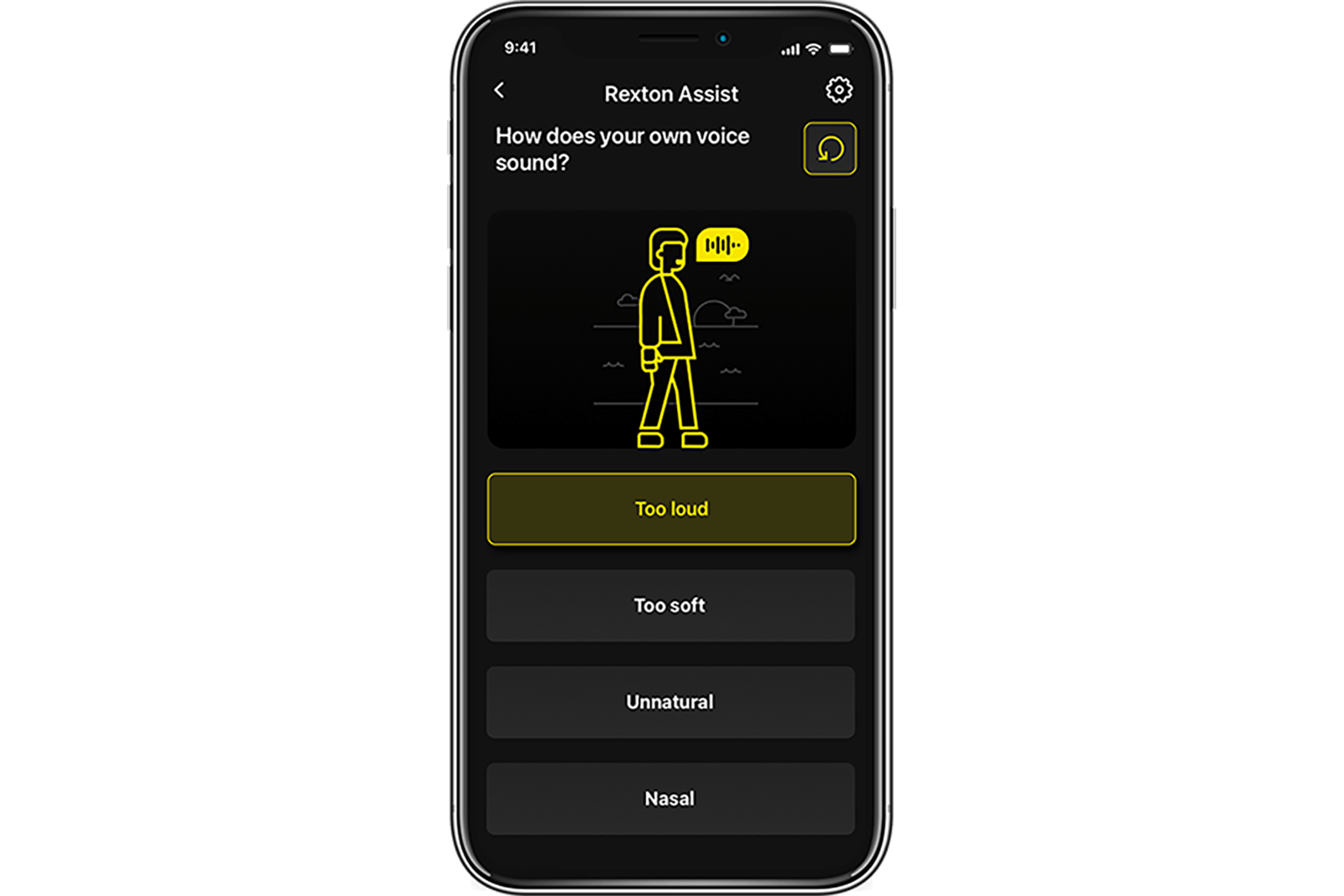
Rexton Assist
Rexton Assist utiliza inteligencia artificial para aprender tus preferencias y ajustar automáticamente tus audífonos. Te ayuda a mantener la confianza en cualquier situación al ofrecer soporte personalizado basado en tus comentarios.

TeleCare
Con Rexton TeleCare, puedes mantenerte conectado con tu audioprotesista de forma remota. Recibe ajustes, asesoramiento y soporte a través de la app sin necesidad de acudir a la clínica.
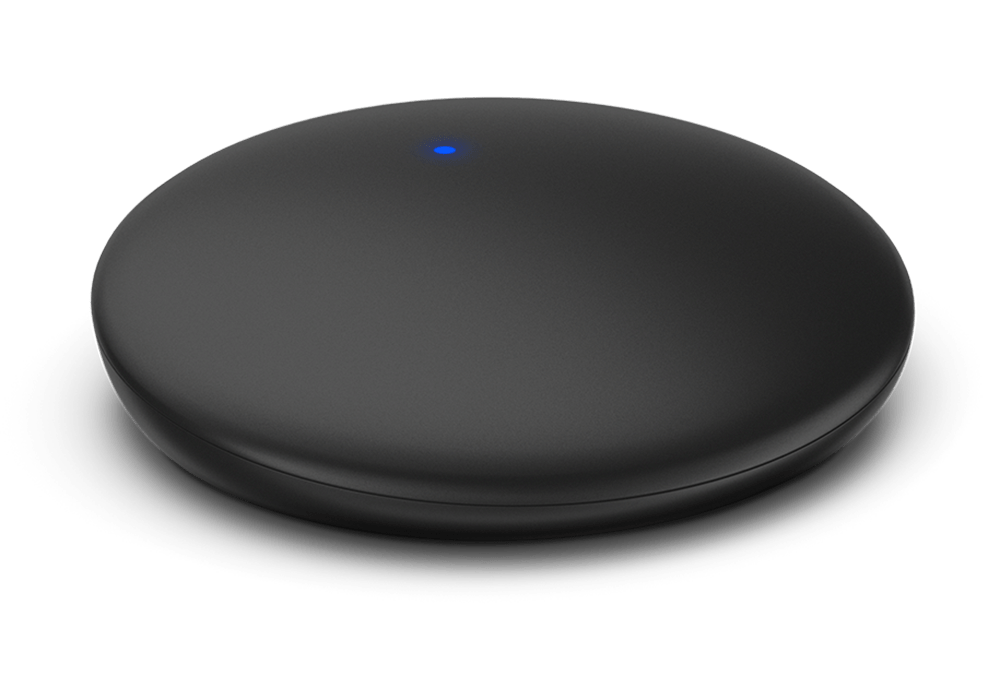
TV Sound
Transmite sonido de televisión de alta calidad directamente a los audífonos, para mejorar la experiencia de ver televisión.