Avant de commencer :
Désactivez le Bluetooth sur votre iPhone, puis éteignez-le. Redémarrez le téléphone et réactivez le Bluetooth.
Si c'est la première fois que vous appairez vos aides auditives, vous pouvez ignorer les étapes 3 à 5.
- Éteignez vos aides auditives :
• Pour les appareils à piles, ouvrez les compartiments à piles
• Pour les appareils rechargeables, placez-les dans le chargeur - Sur votre iPhone, accédez à Réglages > Accessibilité > Appareils auditifs
- Appuyez sur le nom de vos aides auditives
- Faites défiler vers le bas et appuyez sur « Oublier cet appareil », puis confirmez
- Votre téléphone recommencera la recherche (vous verrez « Recherche en cours » en haut)
- Rallumez vos appareils auditifs en fermant les compartiments à piles ou en les retirant du chargeur. Placez-les ensuite dans vos oreilles
- Lorsque vos appareils auditifs apparaissent avec la mention « Non appairé », appuyez dessus
- Appuyez sur « Appairer » lorsque vous y êtes invité. Si vous avez deux appareils auditifs, confirmez les deux demandes d’appairage
- Après l’appairage, testez vos appareils auditifs pour vous assurer qu’ils fonctionnent correctement
Avant de commencer :
Désactivez le Bluetooth sur votre smartphone, puis éteignez-le. Redémarrez le téléphone et réactivez le Bluetooth.
Si c'est la première fois que vous appairez vos aides auditives, vous pouvez ignorer les étapes 3 à 5.
- Éteignez vos aides auditives :
• Ouvrez les compartiments à piles ou placez-les dans le chargeur - Accédez aux paramètres Bluetooth de votre téléphone (rubrique « Bluetooth » ou « Appareils connectés »)
- Appuyez sur l'icône en forme d'engrenage à côté de vos aides auditives et sélectionnez « Déconnecter » ou « Oublier »
- Répétez l'opération pour toutes les autres aides auditives répertoriées
- Rallumez une aide auditive
• Fermez le compartiment à piles ou retirez-la du chargeur - Appuyez sur « Appairer un nouvel appareil » ou « Rechercher »
• Attendez que les deux aides auditives apparaissent dans la liste des appareils disponibles
• Appuyez sur l'un des noms, puis confirmez l'appairage
• L'appareil sera déplacé dans la section « Appairés »
• Attendez de voir si la deuxième aide auditive s'appaire automatiquement - Si la deuxième aide auditive ne se connecte pas, répétez l'étape 6 pour celle-ci
- Une fois l'appairage terminé, vérifiez que les deux aides auditives sont connectées et fonctionnent correctement
Les aides auditives Rexton utilisent la technologie Bluetooth Low Energy pour se connecter aux appareils mobiles et diffuser le son en continu.
Sur les appareils Apple, Rexton utilise le protocole Made for iPhone (MFi) pour la diffusion directe.
Sur les appareils Android, Rexton utilise ASHA (Audio Streaming for Hearing Aids) si cette technologie est prise en charge par le fabricant du téléphone.
Veuillez noter que tous les téléphones Android ne prennent pas en charge ASHA. La compatibilité d'un appareil avec ASHA dépend de la manière dont le fabricant a intégré cette technologie.
Pour connaître les téléphones Android compatibles avec ASHA et ayant fait l'objet de tests, veuillez consulter la page Compatibilité des appareils.
Certains appareils auditifs Rexton équipés du micrologiciel approprié sont compatibles avec la technologie LE Audio, qui utilise le codec LC3 pour la diffusion en continu.
La technologie LE Audio offre des avantages tels qu'une meilleure qualité sonore et une consommation de batterie réduite.
Pour savoir si votre modèle d'appareil auditif prend en charge la technologie LE Audio et le codec LC3, contactez votre audioprothésiste ou vérifiez la version du micrologiciel de votre appareil.
Vous pouvez utiliser TV Sound, Smart Mic et Smart Transmitter 2.4 pour diffuser le son vers vos appareils auditifs Rexton. Ces accessoires vous permettent d'écouter de manière fiable le son provenant de votre téléviseur, de vos appareils mobiles et d'autres sources externes directement dans vos appareils auditifs.
Les appareils auditifs Rexton peuvent être détectés par certains appareils tiers, dans la mesure où ils utilisent la technologie Bluetooth Low Energy pour être contrôlés via une application, ce que ces autres équipements peuvent repérer. Toutefois, le son ne sera pas diffusé à moins que l'appareil ne prenne en charge l'un des protocoles spécifiques utilisés par les appareils auditifs Rexton pour la transmission audio : MFi (Made for iPhone), ASHA (Audio Streaming for Hearing Aids) ou LE Audio (pris en charge uniquement par certains modèles).
Les appareils auditifs Rexton compatibles Bluetooth et dotés du micrologiciel approprié peuvent également s'appairer avec certains ordinateurs Apple prenant en charge le protocole MFi. Pour plus d'informations sur les appareils macOS compatibles, consultez la documentation d'assistance d'Apple.
Si un appareil externe prend en charge le protocole LE Audio et peut s'appairer avec des appareils auditifs Rexton équipés du micrologiciel approprié, la diffusion peut fonctionner. Cela dépend à la fois du modèle d'appareil auditif et des capacités de votre appareil externe.
Le moyen le plus efficace de diffuser le son de votre téléviseur vers vos appareils auditifs Rexton est d'utiliser l'accessoire TV Sound.
Lorsque vos aides auditives Rexton sont connectées via Réglages > Accessibilité > Appareils auditifs sur un iPhone, plusieurs options s’affichent pour personnaliser leur interaction avec votre téléphone :
- Lecture des sonneries : choisissez si les sonneries de votre iPhone doivent être diffusées dans vos aides auditives
- Lecture des sons système : contrôlez si les sons système (tels que les alertes, les clics des touches ou les sons de verrouillage) sont diffusés dans vos aides auditives lorsque le téléphone n’est pas en mode silencieux
- Routage audio : définissez si le son des appels et des médias est automatiquement acheminé vers vos aides auditives ou reste sur le téléphone
- Contrôler les appareils à proximité : permet à d'autres appareils iOS utilisant le même identifiant Apple de contrôler vos aides auditives. Pour une expérience optimale, nous vous recommandons de désactiver cette option afin d'éviter les interférences
- Transfert audio : permet à un appareil Apple de prendre automatiquement le relais de la connexion de diffusion depuis un autre. Pour éviter les interruptions, il est préférable de laisser cette option désactivée
- Compatibilité avec les aides auditives : ne s'applique que si vous utilisez le téléphone de manière classique (tenu contre l'oreille). Ce réglage ne s'applique pas si le son est diffusé ou si le haut-parleur est activé
Lorsque vous appuyez sur vos aides auditives (répertoriées comme « Connectées »), des réglages supplémentaires apparaissent :
- Diffuser vers l'appareil droit/gauche : activez ou désactivez la diffusion audio vers l'une ou l'autre des aides auditives
- Régler indépendamment : vous permet de contrôler séparément les niveaux du microphone pour chaque aide auditive
- Curseurs de niveau du microphone : réglez l'amplification du son ambiant
- Préréglages : affiche les programmes d'écoute ajoutés par votre audioprothésiste
- Démarrer Live Listen : utilisez le microphone de votre iPhone comme microphone à distance. Idéal pour les conversations dans des endroits bruyants. Le volume peut être réglé à l'aide des boutons latéraux de votre téléphone
- Oublier cet appareil : dissociez vos aides auditives du téléphone
Oui, vous pouvez associer plusieurs appareils iOS à vos aides auditives Rexton. Si ces appareils partagent le même identifiant Apple, l'association peut même se synchroniser automatiquement via iCloud.
Cependant, la diffusion audio ne peut s'effectuer qu'à partir d'un seul appareil à la fois.
Pour changer d'appareil :
- Commencez par désactiver le Bluetooth sur l'appareil actuellement connecté
- Activez ensuite le Bluetooth sur le deuxième appareil
- Les aides auditives devraient se connecter automatiquement au nouvel appareil
- Suivez les mêmes étapes chaque fois que vous souhaitez passer d'un appareil à l'autre
Comment appairer vos appareils auditifs ?
Commencez par vérifier que vos appareils auditifs ne sont pas obstrués par du cérumen ou des saletés. Cela pourrait empêcher la transmission du son, même si les appareils amplifient normalement les sons environnants.
Si nécessaire, suivez les instructions de désappairage et de réappairage fournies plus haut dans ce guide.
- Essayez de forcer la fermeture de l'application Rexton :
- Sur iPhone : utilisez le geste de basculement entre les applications pour faire glisser vers le haut et fermer l'application. Si vous ne savez pas comment faire, consultez le guide étape par étape d'Apple ici : https://support.apple.com/en-us/109359
- Sur Android : allez dans Paramètres > Applications > Application Rexton > Forcer l'arrêt
- Rouvrez l'application et vérifiez si la connexion Bluetooth se rétablit. Si ce n'est pas le cas, redémarrez le téléphone et réessayez.
Si le problème persiste, réinitialisez l'application :
- Ouvrez l'application Rexton
- Appuyez sur l'icône du menu à trois lignes (en haut à gauche)
- Allez dans Paramètres > Paramètres de l'application > Configurer l'application
- Appuyez sur OK lorsque vous y êtes invité (cela n'affectera pas les paramètres de votre aide auditive)
- Sélectionnez l'option de configuration Bluetooth et suivez les instructions à l'écran
Si l'application ne parvient toujours pas à détecter vos aides auditives, désappairez-les puis réappairez-les dans le menu Bluetooth de votre téléphone (voir les instructions de couplage ci-dessus), puis revenez à l'application pour réessayer la configuration.
Cela ne fonctionne toujours pas ? Désinstallez et réinstallez l'application. Après la réinstallation, rouvrez-la, acceptez les autorisations et les conditions d'utilisation, puis recommencez la configuration Bluetooth.
Si vous avez réglé le volume de diffusion de votre téléphone à 100 % et que le son reste faible, commencez par vérifier que les embouts de votre appareil auditif sont propres. Une sortie obstruée peut nuire à la fois à la diffusion et à la perception des sons ambiants.
Si tout semble normal et que le son reste trop faible, consultez votre audioprothésiste. Il pourra augmenter le gain de diffusion par défaut dans les paramètres des aides auditives, ce qui vous évitera de devoir compter uniquement sur le volume de votre téléphone. Il pourra également ajuster les fréquences pour améliorer la clarté de la diffusion.
iPhone:
- Allez dans Réglages > Sons et vibrations, puis augmentez le niveau des curseurs « Sonnerie » et « Alertes ».
Android – streaming ASHA :
- Allez dans Réglages > Sons et vibrations > Volume
- Assurez-vous que les curseurs Médias et Sonnerie sont tous deux augmentés
- Si le téléphone est en mode Son, la sonnerie sera diffusée vers les aides auditives
- Si le mode Vibreur est activé, la sonnerie ne sera pas diffusée
- Si le mode Silencieux est activé, le volume de la sonnerie est contrôlé par le curseur Médias et ne peut être diffusé que par le haut-parleur du téléphone
Android – streaming LE Audio :
- Le volume de la sonnerie est lié au volume de l'appel (le volume auquel vous entendez votre interlocuteur). Pendant un appel, utilisez les boutons latéraux pour augmenter le volume de l'appel. Cela augmentera le volume de la sonnerie pour les appels futurs.
- Assurez-vous également que le curseur Sonnerie dans les paramètres de volume n'est pas réglé trop bas, car cela pourrait couper la diffusion de la sonnerie.
À l'heure actuelle, les appareils auditifs Rexton ne prennent pas en charge la technologie Auracast. Bien que certains modèles soient désormais compatibles avec le protocole Low Energy Audio, Auracast nécessite des composants matériels et logiciels supplémentaires. Nous continuons à suivre de près les tendances du secteur et l'évolution des infrastructures publiques. À terme, lorsque cette technologie se sera généralisée, nous prévoyons de proposer des solutions auditives compatibles avec Auracast.
Vous pouvez changer la sortie audio à partir des paramètres natifs de votre téléphone :
- iPhone : ouvrez le Centre de contrôle, appuyez sur l'icône AirPlay dans les commandes multimédia, puis sélectionnez « iPhone » pour rediriger le son vers les haut-parleurs du téléphone.
- Android : balayez vers le bas pour ouvrir les Réglages rapides, puis appuyez sur Sortie multimédia (si disponible) pour sélectionner une autre destination audio. Si cette option n'apparaît pas, utilisez la notification de l'application multimédia pour modifier la sortie.
- Pour rétablir le son sur vos aides auditives, suivez les mêmes étapes et sélectionnez-les à nouveau comme sortie.
Essayez d'utiliser le curseur « Balance » dans l'application Rexton pendant la diffusion. Déplacez-le vers « Sharp » pour accentuer les aigus, ou vers « Soft » pour les atténuer. Pour des réglages audio plus précis, contactez votre audioprothésiste.
Si vous utilisez la diffusion via LE Audio ou Bluetooth classique, les paramètres audio système ou les applications d'égalisation de votre téléphone peuvent également influencer la qualité sonore.
Oui, certains appareils auditifs Rexton vous permettent de répondre à un appel ou d'y mettre fin en appuyant sur un bouton ou en effectuant un geste de tapotement sur les appareils. Cela dépend de la compatibilité entre le téléphone et les appareils auditifs.
Sur les iPhone, cette fonctionnalité fonctionne avec les appareils auditifs Rexton pris en charge et les modèles de téléphone récents.
Sur les appareils Android, cette fonction est disponible lorsque vous utilisez des aides auditives dotées d'un micrologiciel compatible et des téléphones prenant en charge LE Audio.
Si vos aides auditives et votre téléphone prennent en charge cette fonctionnalité, vous pourrez gérer vos appels directement sans avoir à toucher votre téléphone. En cas de doute, vérifiez la compatibilité auprès de votre audioprothésiste.
Tout dépend si vos appareils auditifs prennent en charge les appels mains libres. Si c'est le cas, votre voix sera captée par les microphones de vos appareils auditifs, ce qui vous permettra de garder votre téléphone dans votre poche pendant l'appel.
Si la fonction mains libres n'est pas prise en charge, c'est le microphone du téléphone qui sera utilisé à la place. Dans ce cas, il est préférable de garder le téléphone devant vous et près de votre bouche, comme lorsque vous utilisez le haut-parleur, afin que votre interlocuteur puisse vous entendre clairement.
Pour savoir si cette fonctionnalité est disponible avec vos aides auditives et votre téléphone, renseignez-vous auprès de votre audioprothésiste.
Cela peut se produire lorsque vos appareils auditifs sont en mode Mains libres et captent les bruits de fond via leurs microphones. Voici comment réduire ce phénomène :
iPhone:
Si le mode Mains libres est activé, vous pouvez désactiver l'entrée micro dans le menu MFi. Appuyez trois fois sur le bouton latéral pour l'ouvrir, appuyez sur vos appareils auditifs, puis désactivez l'entrée micro. Votre voix sera alors acheminée via le microphone de l'iPhone, qui filtre mieux les bruits de fond.
Vous pouvez également activer l'isolation vocale pendant un appel (iOS 15 ou version plus récente). Balayez vers le bas pour ouvrir le Centre de contrôle, appuyez sur l'icône orange du micro, puis sélectionnez « Isolation vocale » pour filtrer les bruits ambiants.
Android:
Si vous utilisez un téléphone prenant en charge LE Audio, revenir au protocole ASHA peut aider. Cela redirige la capture de la voix vers le micro du téléphone. Gardez le téléphone près de votre bouche, comme en mode haut-parleur.
Pour désactiver LE Audio, accédez aux paramètres Bluetooth, appuyez sur l'icône en forme d'engrenage à côté de vos aides auditives, puis désactivez l'option LE Audio.
iPhone (general):
Accédez à Réglages > Accessibilité > Appareils auditifs > Acheminement audio des appels
Vous pouvez définir « Audio des appels » ou « Audio multimédia » sur « Jamais vers les appareils auditifs ». Par défaut, ce type de son ne sera pas acheminé vers vos appareils auditifs, mais vous pourrez toujours le sélectionner manuellement pendant l'utilisation.
Android (general):
Android ne vous permet pas de définir un paramètre par défaut, mais vous pouvez modifier le routage audio pendant les appels ou la lecture de médias à l'aide de l'écran d'appel ou du panneau de contrôle des médias déroulant.
Non, les assistants vocaux tels que Siri, Bixby ou Google Assistant ne peuvent pas être activés en appuyant sur les aides auditives. Utilisez le micro de votre téléphone ou les commandes à l'écran pour les activer.
Non, les commandes de lecture (comme la pause et la lecture) doivent être utilisées directement sur votre téléphone ou via l'application à partir de laquelle vous diffusez le contenu.
Encore besoin d'aide ? Consultez ces rubriques.
REXTON APP
COMPATIBILITÉ DES APPAREILS
ACCESSOIRES
Restez connecté avec vos appareils auditifs Rexton
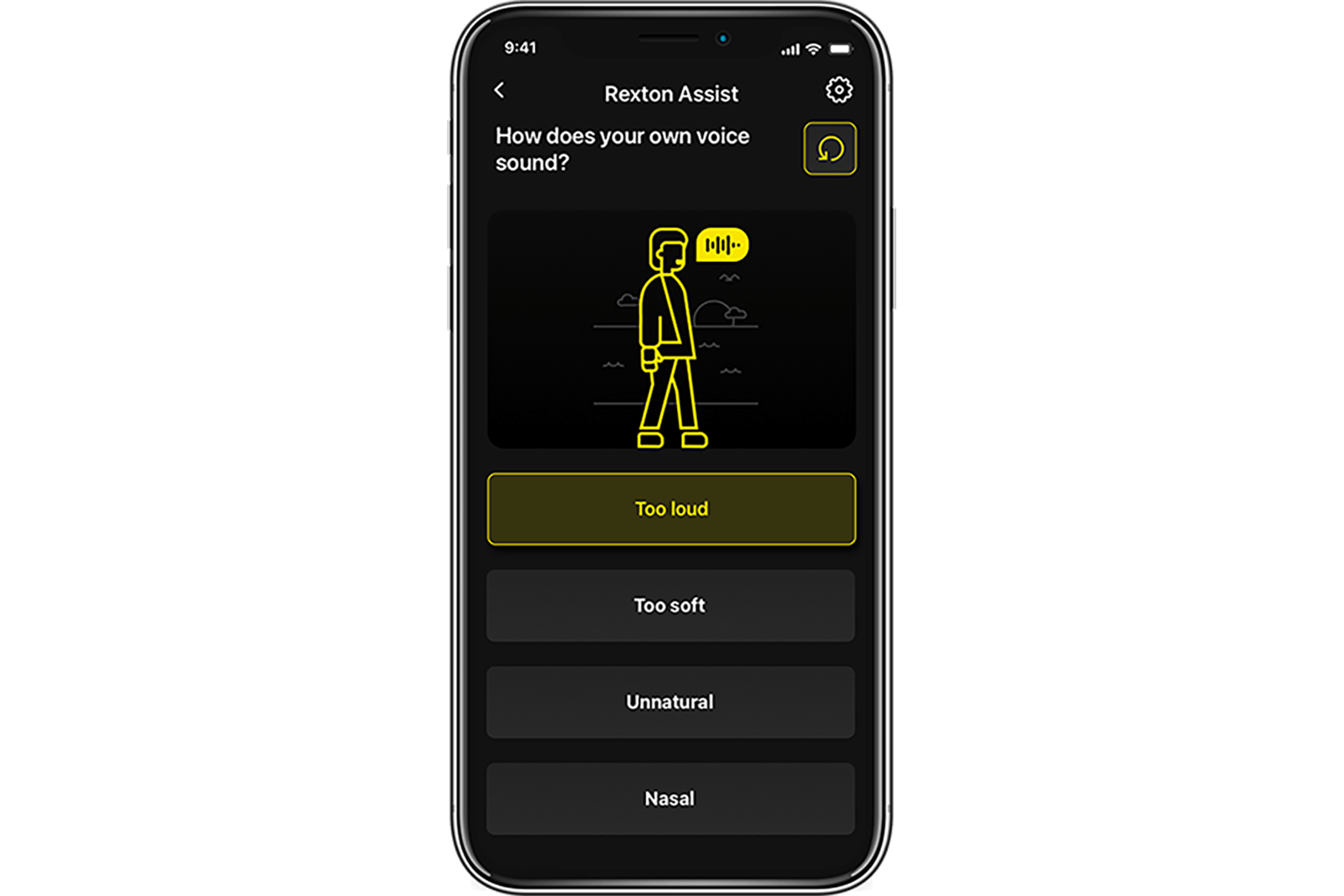
Rexton Assist
Rexton Assist utilise l'intelligence artificielle pour apprendre vos préférences et régler automatiquement vos appareils auditifs. Il vous aide à vous sentir à l'aise dans toutes les situations d'écoute en vous offrant un accompagnement personnalisé en fonction de vos retours.

TeleCare
Avec Rexton TeleCare, vous pouvez rester en contact avec votre audioprothésiste à distance. Bénéficiez de réglages, de conseils et d'une assistance via l'application sans avoir à vous rendre au cabinet.

TV Sound
Transmet le son de la télévision en haute qualité directement vers les appareils auditifs, améliorant ainsi l'expérience TV.