Stel TV Sound in slechts een paar stappen in
Download de snelle handleiding
- TV Sound - Get started Uploaded | PDF | 0.47 MB
LED status
Handige LED-indicatoren geven verschillende informatie over de status en werking van het apparaat.
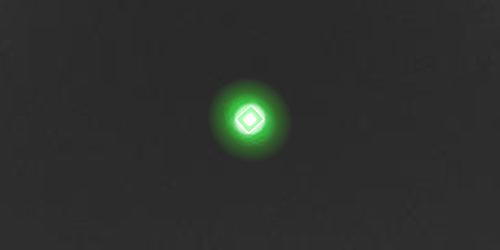
Ingeschakeld, audiosignaal gedetecteerd

Ingeschakeld, geen audiosignaal gedetecteerd
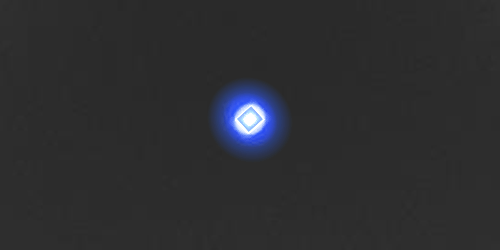
Succesvolle koppeling met hoortoestellen
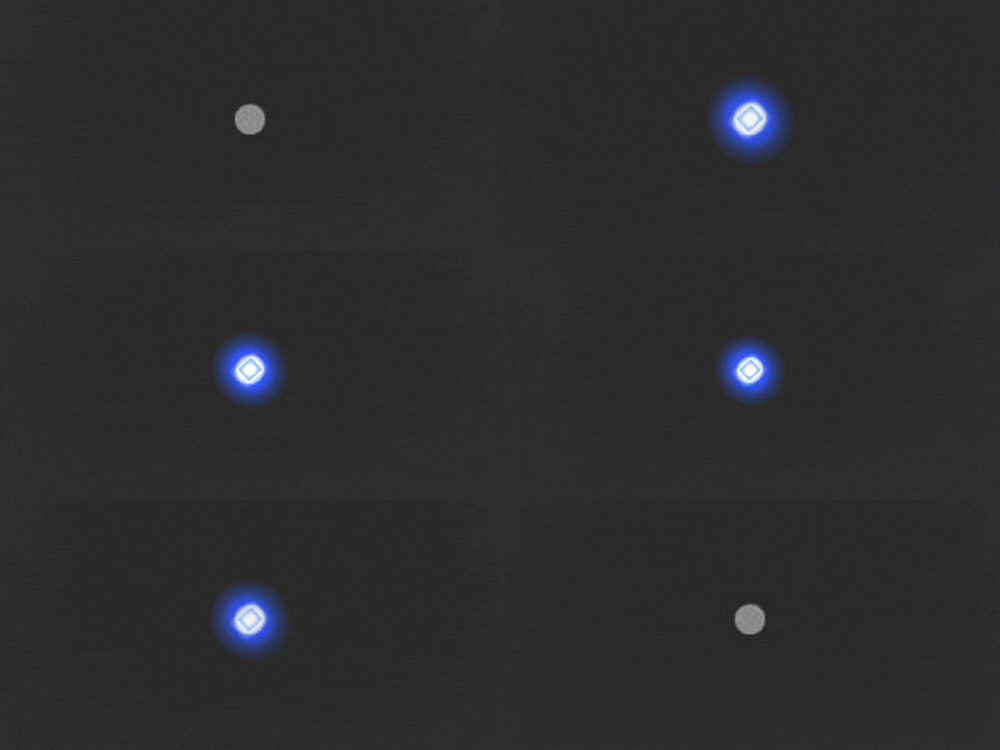
Zoeken naar hoortoestellen om te koppelen

Het streamen is 30 seconden gestopt
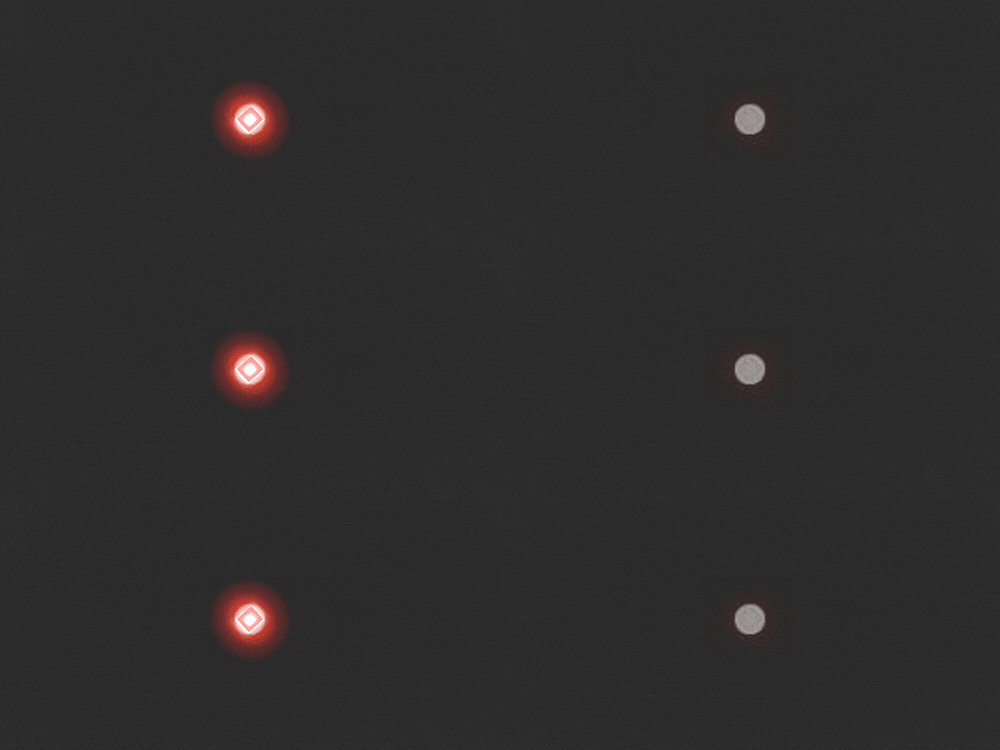
Aangetroffen fout

Oververhitting

Geluidsformaat niet herkend
TV Sound probleemoplossing
Dit kan gebeuren als TV Sound is aangesloten op de hoofdtelefoonaansluiting, wat meestal de ingebouwde TV-luidsprekers uitschakelt.
Probeer het volgende:
Gebruik de RCA-audio-uitgang in plaats daarvan
Koppel de hoofdtelefoon los en sluit aan op de RCA (rood/wit) audio-uitgangen van de TV (deze zouden “Audio out” moeten zijn). Gebruik de meegeleverde RCA-naar-3,5mm stereo kabel.
Gebruik de optische audio-uitgang (aanbevolen)
Als je TV een poort heeft met de aanduiding “Digital audio out (optical)”, gebruik dan de meegeleverde optische (Toslink) kabel. Zorg ervoor dat de analoge kabel is losgekoppeld als deze is aangesloten.
Controleer de geluidsinstellingen van je TV
Ga naar de instellingen van de TV en schakel een optie in die het mogelijk maakt om zowel de TV-luidsprekers als externe audio-uitgang tegelijk te gebruiken.
Indien nodig, raadpleeg de handleiding van de TV of de klantenservice van de TV-fabrikant om de juiste poort of instellingen te vinden.
Je TV stuurt mogelijk geen geluid via de optische uitgang. Probeer het volgende:
Open de geluidsinstellingen van de TV en selecteer “Digital Audio Out” of “Optical” als uitgang.
Deze instelling bevindt zich meestal onder Geavanceerde instellingen of Geluid > Uitgangsinstellingen, afhankelijk van je TV-model.
Kun je het niet vinden? Raadpleeg de handleiding van de TV of neem contact op met de klantenservice van de fabrikant.
Als het LED-lampje van de TV Sound groen knippert, zelfs met het TV-volume omhoog, kunnen de rood/witte RCA-poorten ingangen zijn in plaats van uitgangen.
Dit kun je doen:
Controleer of de RCA-poorten zijn gemarkeerd als “Audio out” en niet bij andere gekleurde poorten zoals geel, groen of blauw zitten.
Als er geen juiste RCA audio-uitgangen zijn, controleer dan of er een optische uitgang is (gemarkeerd als “Digital audio out (optical)”) en gebruik de meegeleverde Toslink-kabel.
Als er geen optische poort is, kijk dan of er een hoofdtelefoonaansluiting is. Je kunt een 3,5mm-naar-3,5mm stereo kabel aansluiten (niet inbegrepen), maar dit dempt de TV-luidsprekers.
Weet je het nog steeds niet? Raadpleeg de handleiding van de TV of neem contact op met de fabrikant.
Het apparaat oververhit waarschijnlijk. Doe het volgende:
- Houd het uit direct zonlicht en vermijd plaatsen bij ramen of andere warmtebronnen.
- Plaats het niet in afgesloten ruimtes zoals lades of kasten — zorg voor goede ventilatie.
- Houd het uit de buurt van andere elektronica die warmte genereert, zoals TV’s of spelconsoles.
- Vermijd warmtebronnen, ventilatieopeningen van de TV en andere elektronische apparaten.
Als de TV media afspeelt en het LED-lampje van de TV Sound groen vast is, probeer het volgende:
1. Koppel de hoortoestellen aan de TV Sound
- Zet Bluetooth uit op andere apparaten die verbonden zijn (zoals je telefoon).
- Zet de hoortoestellen uit en weer aan, plaats ze op de TV Sound.
- Zoek naar knipperende blauwe lampjes — dit betekent koppelen.
- Zodra het LED-lampje groen vast wordt, plaats de hoortoestellen in je oren. Je kunt nu Bluetooth op andere apparaten weer inschakelen.
2. Start het streamen handmatig
- Rexton App: Tik onderaan op “Stream”, daarna op “Play” om te starten en “Pause” om te stoppen.
- Schakel naar het TV-programma in je hoortoestellen via de app, de knoppen op de hoortoestellen of een afstandsbediening (indien beschikbaar).
- Knoppen op het hoortoestel: Als je audicien dit heeft ingesteld, kan een korte of middellange druk streaming starten of stoppen. Vraag dit na bij je audicien.
3. Pas het streamingvolume aan
In de Rexton App, ga naar het gedeelte “Stream” en pas de TV Streaming volume slider aan.
Je kunt ook de sliders in het Volume-gedeelte gebruiken, maar dit beïnvloedt ook microfoons en omgevingsgeluid.
4. Reset de TV Sound en koppel opnieuw
- Houd de resetknop onderop de TV Sound ingedrukt tot het LED-lampje uitgaat.
- Laat de knop los — het LED-lampje begint blauw te knipperen.
- Zet Bluetooth uit op andere apparaten, herstart de hoortoestellen en plaats ze op de TV Sound om opnieuw te koppelen.
- Zodra het LED-lampje groen vast is en de TV afspeelt, probeer opnieuw te streamen.
5. Controleer het batterijniveau van de hoortoestellen
- Controleer de batterijstatus in de Rexton App.
- Bij oplaadbare hoortoestellen: minstens 30 minuten opladen voordat je opnieuw probeert.
- Bij wegwerpbatterijen: plaats nieuwe batterijen.
Probeer het volgende:
- Houd een vrije zichtlijn tussen hoortoestellen en TV Sound — niet in lades of achter objecten plaatsen.
- Blijf binnen het bereik: maximaal 10 meter.
- Verminder draadloze storing: houd TV Sound uit de buurt van andere elektronica.
- Controleer kabelverbindingen:
- Analoge RCA naar 3,5mm kabel: beide uiteinden stevig aansluiten, los- en weer aansluiten om contact te verbeteren.
- Optische (Toslink) kabel: zorg dat de kabel niet geknikt is, verwissel de uiteinden om opnieuw aan te sluiten.
Ja, met de juiste opstelling:
- Koppel eerst de optische kabel van de soundbar los van TV en soundbar.
- Sluit TV Sound aan op de optische uitgang van de TV met de meegeleverde Toslink-kabel.
- Om de soundbar opnieuw aan te sluiten, heb je een mini-Toslink naar Toslink-kabel nodig (niet inbegrepen):
- Steek de mini-Toslink in de paarse analoge poort van de TV Sound.
- Sluit het Toslink-einde aan op de optische poort van de soundbar.
Op deze manier ontvangen zowel TV Sound als de soundbar audio van de TV.
De Smart Mic is compatibel met Rexton-hoortoestellen die Bluetooth-connectiviteit ondersteunen.
Hij is niet compatibel met Reach R Plus-hoortoestellen, omdat deze een ander type Bluetooth gebruiken.
De Smart Mic werkt met apparaten van derden die Bluetooth 4.2 of nieuwer ondersteunen.
Je hebt geen app nodig om de Smart Mic te gebruiken.
Je hebt geen speciaal hoorprogramma nodig om de Smart Mic te gebruiken.
Je kunt echter wel de Rexton-app gebruiken om het volume van de audiostream te regelen, bijvoorbeeld wanneer je de app in de modus voor externe microfoon gebruikt of audio vanaf een computer streamt.
The Smart Mic can pair with:
- One set of hearing aids
- Up to 8 Bluetooth devices
Only one Bluetooth device can be connected at a time. To switch devices:
- Disconnect the Smart Mic on the first device, then connect it on the second.
- Or, turn off Bluetooth on the first device and then connect on the new one.
Batterijprestaties hangen af van het gebruik. Bij een volledige lading kan de Smart Mic:
-
2 uur media streamen en 2 uur telefoongesprekken voeren
-
12 uur in stand-by blijven (verbonden, maar niet actief streamend)
-
Bij continu streamen ongeveer 6 uur meegaan voordat opladen nodig is
Het kan ook tijdens het opladen gebruikt worden.
Laadindicatoren:
Opladen & uitgeschakeld:
-
Knipperend oranje = opladen
-
Oranje continu = volledig opgeladen
Opladen & ingeschakeld:
-
Knipperend groen = opladen
-
Langzaam pulserend groen = volledig opgeladen
Nee, het wordt niet aanbevolen om de SmartKey en de Rexton-app aan dezelfde set hoortoestellen te koppelen.
Als beide zijn gekoppeld, kan de verbinding van de Rexton-app met de hoortoestellen de koppeling van de SmartKey wissen.
Handleidingen of veiligheidsinformatie
Bezoek onze Document Library om gebruikershandleidingen en instructies voor je hoortoestellen en accessoires te vinden:
Document Library