Opsæt TV Sound i få enkle trin
Hent en hurtig vejledning ned
- TV Sound - Kom i gang Uploaded | PDF | 0.47 MB
LED status indikationer
Praktiske LED indikatorer giver tydelig information om enhedens status og funktion.
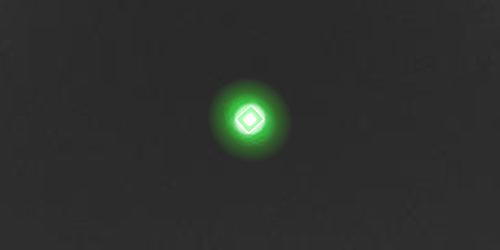
Aktiv streaming

Tændt, ingen streaming
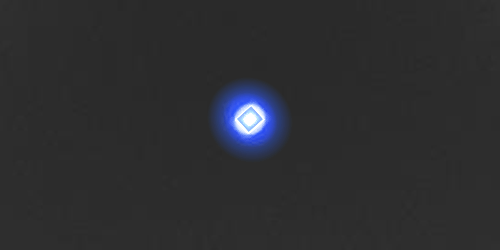
Vellykket parring med høreapparater
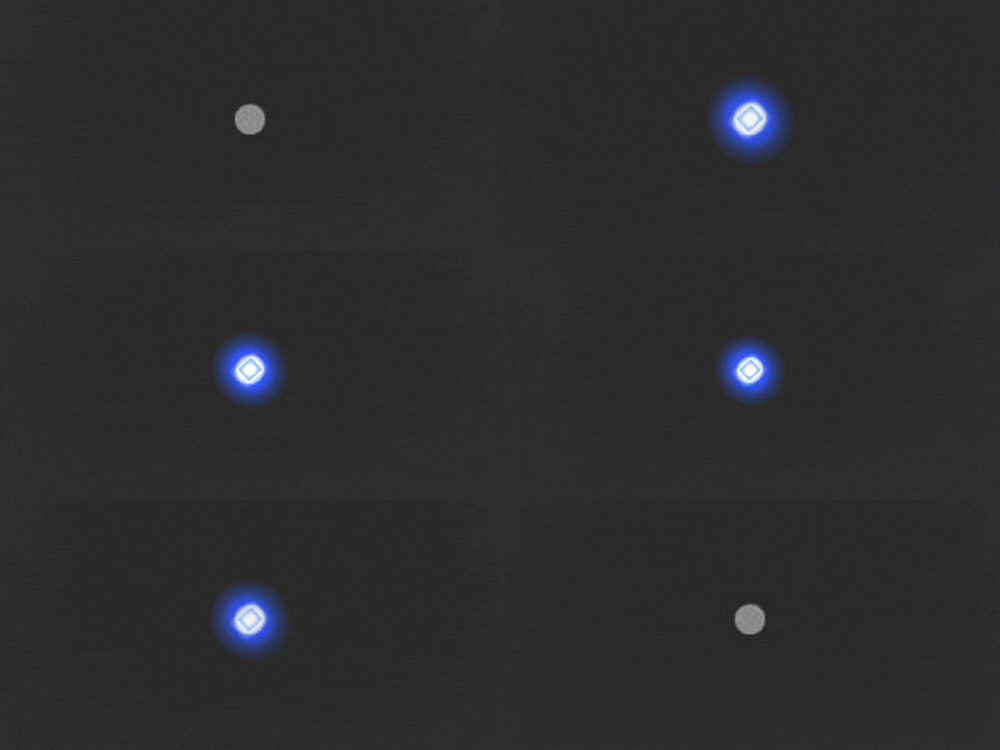
Søger efter høreapparater til parring

Streaming stoppet i 30 sekunder
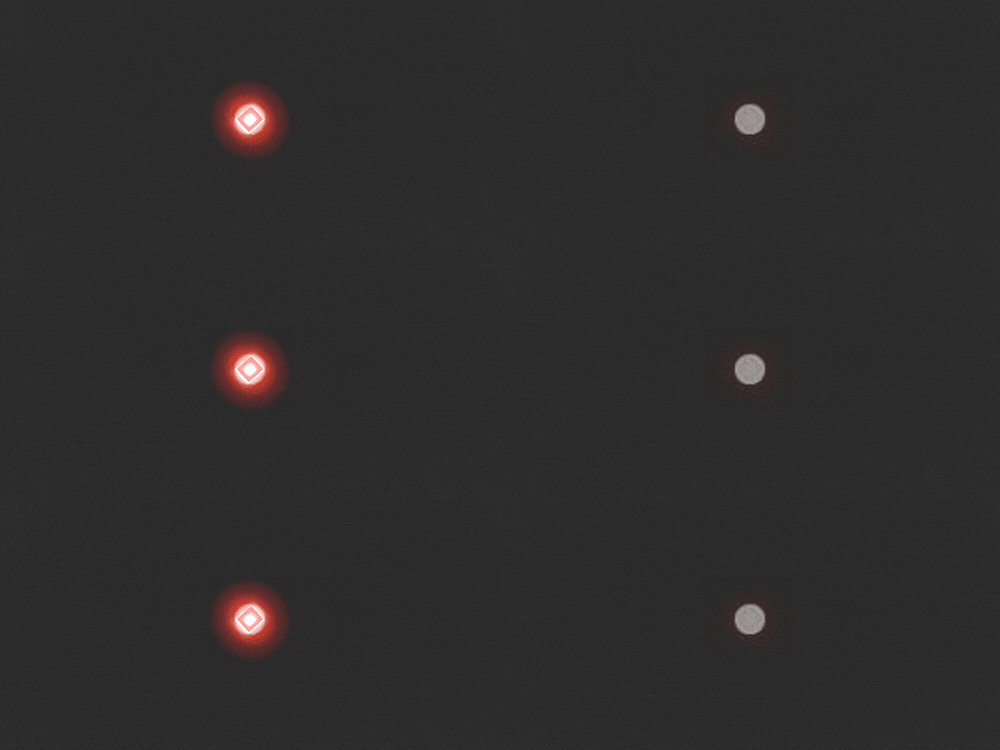
Der opstod en fejl
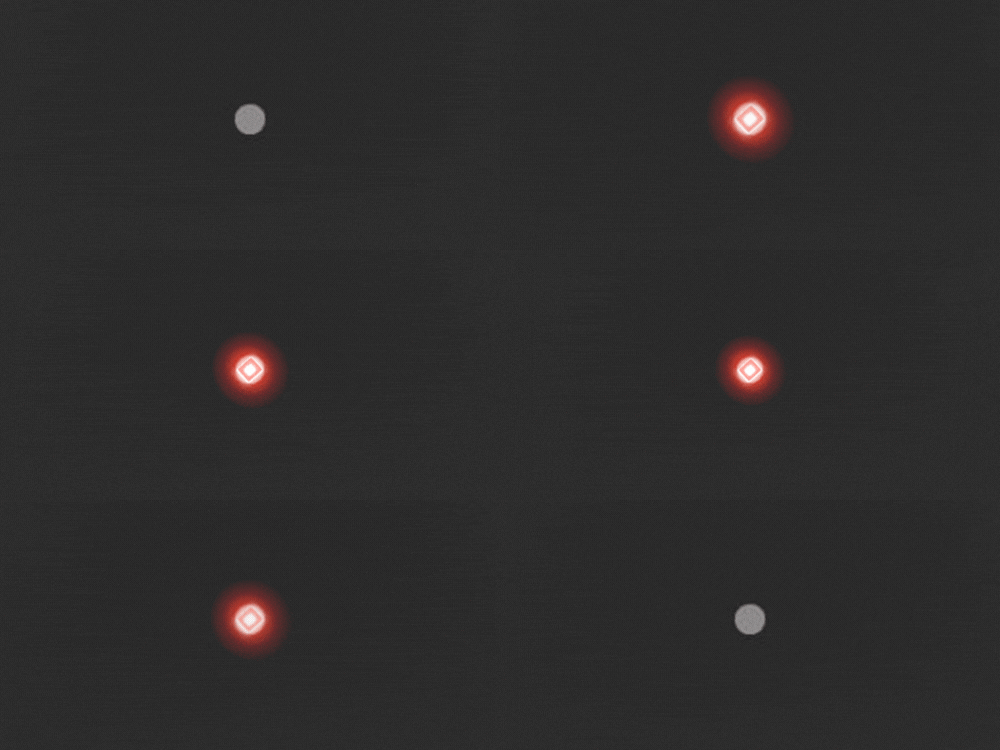
Overophedning

Lydformat genkendes ikke
TV Sound vejledning
Dette kan ske, hvis TV Sound er tilsluttet hovedtelefonudgangen, som normalt deaktiverer tv’ets indbyggede højttalere.
Prøv følgende trin:
Brug RCA lydudgangen i stedet
Fjern stikket fra hovedtelefonudgangen, og tilslut i stedet til tv’ets RCA lydudgange (rød og hvid), som typisk er mærket “Audio out”. Brug det medfølgende RCA til 3,5 mm stereokabel.
Brug den optiske lydudgang (anbefales)
Hvis dit tv har en port mærket “Digital audio out (optical)”, skal du bruge det medfølgende optiske kabel (toslink). Sørg for at frakoble det analoge kabel, hvis det er tilsluttet.
Tjek tv’ets lydindstillinger
Gå ind i tv’ets indstillinger, og aktiver en mulighed, der tillader, at tv højttalere og ekstern lydudgang fungerer samtidig.
Hvis det er nødvendigt, kan du se tv’ets manual eller kontakte producentens support for hjælp til at finde den korrekte port eller indstilling.
Dit tv sender muligvis ikke lyd via den optiske udgang.
Prøv følgende:
Åbn tv’ets lydindstillinger, og vælg “Digital Audio Out” eller “Optical” som lydudgang.
Denne indstilling findes typisk under Avancerede indstillinger eller Lyd > Outputindstillinger, afhængigt af tv modellen.
Hvis du ikke kan finde indstillingen, kan du se tv’ets manual eller kontakte producentens support.
Hvis LED indikatoren på TV Sound blinker grønt, selvom tv’ets lydstyrke er skruet op, kan de rød og hvide RCA porte være indgange og ikke udgange.
Sådan gør du:
Kontrollér, at RCA portene er mærket “Audio out” og ikke er samlet med andre farvede porte som gul, grøn eller blå.
Hvis der ikke findes korrekte RCA lydudgange, skal du kontrollere, om der er en optisk udgang mærket “Digital audio out (optical)” og bruge det medfølgende toslink kabel.
Hvis der heller ikke er en optisk port, kan du bruge en hovedtelefonudgang. Du kan tilslutte et 3,5 mm til 3,5 mm stereokabel (medfølger ikke), men dette vil slå tv højttalerne fra.
Er du stadig i tvivl, kan du se tv’ets manual eller kontakte producentens support for hjælp.
Enheden er sandsynligvis overophedet.
Gør følgende:
- Hold den væk fra direkte sollys og undgå at placere den nær vinduer eller andre varmekilder.
- Anbring den ikke i lukkede rum som skuffer eller skabe. Sørg for tilstrækkelig luftcirkulation.
- Hold den væk fra anden elektronik, der afgiver varme, såsom tv eller spillekonsoller.
- Undgå placering tæt på varmekilder som tv’ets varmeudblæsning, spillekonsoller eller andre enheder, der udvikler varme.
Hvis tv’et afspiller indhold, og LED indikatoren på TV Sound lyser konstant grønt, kan du starte med følgende trin:
1. Par høreapparaterne med TV Sound
- Hvis dine høreapparater er forbundet til en anden enhed, fx din telefon, skal du slå Bluetooth fra på denne enhed.
- Sluk høreapparaterne og tænd dem igen, og placer dem derefter oven på TV Sound.
- Se efter pulserende blåt lys på enheden. Det betyder, at parring er i gang.
- Når LED indikatoren lyser konstant grønt, skal du sætte høreapparaterne i ørerne. Du kan nu tænde Bluetooth igen på din anden enhed.
2. Start streaming manuelt
Streaming starter ikke automatisk. Vælg en af følgende metoder:
- Brug Rexton Appen: Tryk på Stream nederst, og tryk derefter på Play for at starte streaming. Tryk Pause for at stoppe.
- Skift til TV programmet i dine høreapparater: Brug Rexton Appen, knapperne på høreapparaterne eller en fjernbetjening, hvis tilgængelig.
- Knapper på høreapparaterne: Hvis din høreklinik har opsat det, kan et kort eller mellemlangt tryk starte eller stoppe streaming. Spørg din høreklinik.
3. Juster streaming lydstyrken
I Rexton Appen går du til Stream sektionen og justerer skyderen for TV streaming.
Du kan også bruge skyderne i Lydstyrke sektionen, men vær opmærksom på, at dette også påvirker mikrofonerne og omgivelseslyden.
4. Nulstil TV Sound og par høreapparaterne igen
- Tryk og hold reset knappen i bunden af TV Sound nede, indtil LED indikatoren slukker.
- Slip knappen. LED indikatoren begynder nu at blinke blåt.
- Slå Bluetooth fra på andre parrede enheder, genstart høreapparaterne, og placer dem oven på TV Sound for at parre igen.
- Når LED indikatoren lyser konstant grønt, og tv’et afspiller lyd, kan du prøve streaming igen.
5. Kontrollér batteriniveauet i høreapparaterne
- Tjek batteristatus i Rexton Appen.
- Hvis de er genopladelige, skal de oplades i mindst 30 minutter, før du prøver igen.
- Hvis de bruger udskiftelige batterier, skal du indsætte nye.
Prøv følgende løsninger:
- Sørg for fri sigtelinje mellem høreapparaterne og TV Sound. Undgå at placere enheden i skuffer eller bag genstande.
- Hold dig inden for rækkevidde. Maksimal rækkevidde er cirka 10 meter.
- Reducer trådløs interferens ved at placere TV Sound væk fra anden elektronik.
- Kontrollér kabelforbindelserne. Hvis du bruger det analoge RCA til 3,5 mm kabel, skal du sikre dig, at begge ender sidder korrekt i. Prøv at tage stikkene ud og sætte dem i igen. Hvis du bruger det optiske kabel, skal du sikre dig, at kablet ikke er bøjet. Tag kablet ud og byt enderne for at genindsætte forbindelsen korrekt.
Ja, det kan lade sig gøre med den rette opsætning:
- Start med at frakoble soundbarens optiske kabel fra både tv og soundbar.
- Tilslut TV Sound til tv’ets optiske port med det medfølgende toslink kabel.
- For at tilslutte soundbaren igen skal du bruge et minitoslink til toslink kabel, medfølger ikke.
- Tilslut minitoslink enden til den lilla analoge port på TV Sound.
- Tilslut toslink enden til soundbarens optiske port.
På den måde modtager både TV Sound og soundbaren lyd fra tv’et.
Smart Mic er kompatibel med Rexton høreapparater, der understøtter Bluetooth forbindelse.
Den er ikke kompatibel med Reach R Plus høreapparater, da de anvender en anden type Bluetooth.
Smart Mic fungerer med tredjepartsenheder, der understøtter Bluetooth 4.2 eller nyere.
Du behøver ikke en app for at bruge Smart Mic.
Du behøver ikke et særligt høreprogram for at bruge Smart Mic.
Du kan dog bruge Rexton Appen til at styre lydstyrken på den streamede lyd, fx når du bruger den som ekstern mikrofon eller streamer lyd fra en computer.
Smart Mic kan parres med:
- Ét sæt høreapparater
- Op til 8 Bluetooth enheder
Kun én Bluetooth enhed kan være forbundet ad gangen. For at skifte enhed:
- Afbryd Smart Mic på den første enhed, og forbind den derefter på den anden.
- Eller slå Bluetooth fra på den første enhed og opret forbindelse på den nye.
Batteriydelsen afhænger af brugen. På en fuld opladning kan Smart Mic:
- Streame 2 timers medieindhold og 2 timers telefonsamtaler
- Være i standby i op til 12 timer, forbundet men uden aktiv streaming
Ved kontinuerlig streaming kan den fungere i cirka 6 timer, før opladning er nødvendig.
Den kan bruges, mens den oplader.
Opladningsindikatorer:
Oplader og slukket:
- Blinkende orange = oplader
- Fast orange lys = fuldt opladet
Oplader og tændt:
- Blinkende grønt = oplader
- Langsomt pulserende grønt = fuldt opladet
Nej, det anbefales ikke at parre både SmartKey og Rexton Appen med det samme sæt høreapparater.
Hvis begge er parret, kan Rexton Appens forbindelse til høreapparaterne ophæve parringen med SmartKey.
HENT MANUALER OG BRUGSVEJLEDNINGER
HENT PDF